<?xml version="1.0" encoding="utf-8"?>
<feed xmlns="http://www.w3.org/2005/Atom" xmlns:media="http://search.yahoo.com/mrss/">
    <title>ELCOVISION 10 Handbuch</title>
    <link href="https://de-manual.elcovision.com/feed.xml" rel="self" />
    <link href="https://de-manual.elcovision.com" />
    <updated>2026-02-19T02:34:16+01:00</updated>
    <author>
        <name>PMS AG</name>
    </author>
    <id>https://de-manual.elcovision.com</id>

    <entry>
        <title>Innere Orientierung</title>
        <author>
            <name>PMS AG</name>
        </author>
        <link href="https://de-manual.elcovision.com/innere-orientierung.html"/>
        <id>https://de-manual.elcovision.com/innere-orientierung.html</id>

        <updated>2026-01-21T11:40:26+01:00</updated>
            <summary type="html">
                <![CDATA[
                    Kammerkonstante (Brennweite) Die Kammerkonstante ist der Abstand des Brennpunktes eines Objektives zum Bildsensor: Im Brennpunkt bündeln sich alle Lichtstrahlen. Viele Objektivtypen haben 2 Kammerkonstanten, weil&hellip;
                ]]>
            </summary>
        <content type="html">
            <![CDATA[
                <h2>Kammerkonstante (Brennweite)</h2>
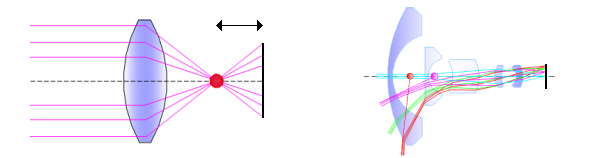
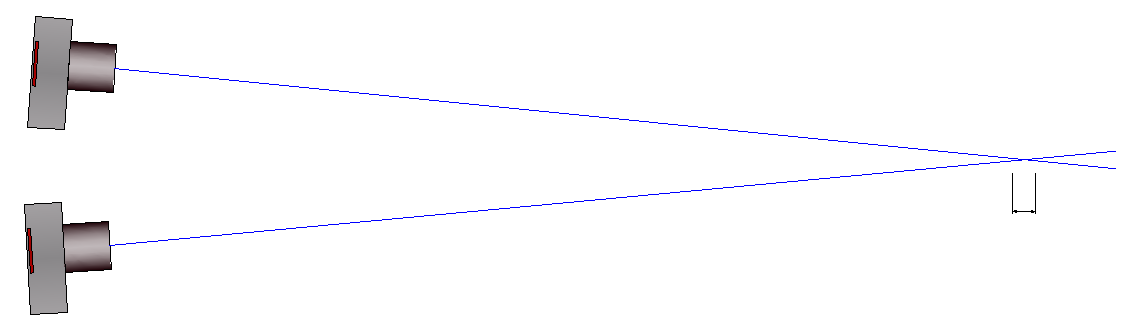
<p>Die Kammerkonstante ist der Abstand des Brennpunktes eines Objektives zum Bildsensor:</p>
<figure class="post__image"><img loading="lazy"  src="https://de-manual.elcovision.com/media/posts/32/Kammerkonstannte.png" alt="" width="612" height="158" sizes="(max-width: 768px) 100vw, 768px" srcset="https://de-manual.elcovision.com/media/posts/32/responsive/Kammerkonstannte-xs.png 300w ,https://de-manual.elcovision.com/media/posts/32/responsive/Kammerkonstannte-sm.png 480w ,https://de-manual.elcovision.com/media/posts/32/responsive/Kammerkonstannte-md.png 768w"></figure>
<p>Im Brennpunkt bündeln sich alle Lichtstrahlen. Viele Objektivtypen haben 2 Kammerkonstanten, weil sich die Lichtstrahlen auf einer Linie bündeln, die Kammerkonstanten sind dann der vordere und hintere Punkt dieser Linie</p>
<h2>Bildkoordinatensystem</h2>
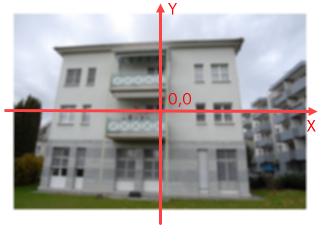
<p>Das ELCOVISION 10 Bildkoordinatensystem ist ein rechtshändiges kartesisches Koordinatensystem und wird durch die Abmaße des Bildsensors oder die Réseaugitterplatte  oder durch Rahmenmarken in der Kamera definiert. Die Einheit ist mm. Die Messungen im Bild werden auf dieses System umgerechnet (Bildkoordinaten) und damit normiert und damit werden Bildmessungen über verschiedene Kameramodelle hinweg vergleichbar.<br>Der 0,0 Punkt des Bildkoordinatensystems ist genau in der Bildmitte:</p>
<figure class="post__image"><img loading="lazy"  src="https://de-manual.elcovision.com/media/posts/32/Bildkoordinatensystem.png" alt="" width="320" height="226" sizes="(max-width: 768px) 100vw, 768px" srcset="https://de-manual.elcovision.com/media/posts/32/responsive/Bildkoordinatensystem-xs.png 300w ,https://de-manual.elcovision.com/media/posts/32/responsive/Bildkoordinatensystem-sm.png 480w ,https://de-manual.elcovision.com/media/posts/32/responsive/Bildkoordinatensystem-md.png 768w"></figure>
<h2>Pixelkoordinatensystem</h2>
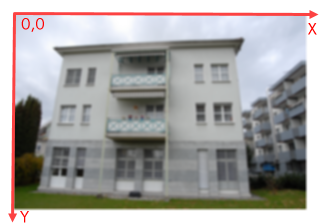
<p>Das Pixelkoordinatensystem ist ein linkshändiges kartesisches Koordinatensystem und wird durch die Pixelauflösung des Bildes definiert. Die Einheit ist Pixel. <br>Der 0,0 Punkt des Pixelkoordinatensystem ist die linke obere Ecke des linken oberen Pixel:</p>
<figure class="post__image"><img loading="lazy"  src="https://de-manual.elcovision.com/media/posts/32/BildkoordinatensystemPX.png" alt="" width="320" height="223" sizes="(max-width: 768px) 100vw, 768px" srcset="https://de-manual.elcovision.com/media/posts/32/responsive/BildkoordinatensystemPX-xs.png 300w ,https://de-manual.elcovision.com/media/posts/32/responsive/BildkoordinatensystemPX-sm.png 480w ,https://de-manual.elcovision.com/media/posts/32/responsive/BildkoordinatensystemPX-md.png 768w"></figure>
<h2>Hauptpunktlage Xh, Yh</h2>
<p>Die Hauptpunktlage xH und yH sind die Koordinaten des Bildhauptpunktes in mm. Bei hochwertigen Kamera / Objektivkombinationen ist die Hauptpunktlage normalerweise sehr nahe am Nullpunkt des Bildkoordinatensystems, meist innerhalb 0.1mm oder weniger. Bei billigen Kameras kann der Bildhauptpunkt durchaus weitab des Bildmittelpunktes liegen.</p>
<h2>ELCOVISION 10 Kameramodelle</h2>
<h3>Einfache Lochkamera mit einfacher radialer Verzeichnung</h3>
<p>Ein einfaches Kameramodell mit 1 Parameter für die Radiale Verzeichnung. Nur für sehr leicht verzeichnende Objektive geeignet</p>
<table style="border-collapse: collapse; width: 100%; border-style: none;" border="0">
<tbody>
<tr>
<td style="width: 49.943%;">Kammerkonstante</td>
<td style="width: 49.943%;">1 Parameter: c</td>
</tr>
<tr>
<td style="width: 49.943%;">Hauptpunktlage</td>
<td style="width: 49.943%;">2 Parameter: Xh, Yh</td>
</tr>
<tr>
<td style="width: 49.943%;">Radiale Verzeichnung:</td>
<td style="width: 49.943%;">1 Parameter: R1</td>
</tr>
</tbody>
</table>
<h3>Einfaches Fischaugen Kameramodell</h3>
<p>Ein einfachstes Kameramodell ohne Verzeichnungsparameter. Nur geeignet für „optimale“ Fischaugenobjektive ohne zusätzliche Verzeichnung.</p>
<table style="border-collapse: collapse; width: 100%; border-style: none;" border="0">
<tbody>
<tr>
<td style="width: 49.943%;">Kammerkonstante</td>
<td style="width: 49.943%;">1 Parameter: c</td>
</tr>
<tr>
<td style="width: 49.943%;">Hauptpunktlage</td>
<td style="width: 49.943%;">2 Parameter:  Xh, Yh</td>
</tr>
<tr>
<td style="width: 49.943%;">Radiale Verzeichnung:</td>
<td style="width: 49.943%;">1 Parameter: R1</td>
</tr>
</tbody>
</table>
<h3>Lochkamera mit Radialer Verzeichnung</h3>
<p>Ein Kameramodel mit Parametern für Radiale Verzeichnung. Für leicht Verzeichnende Objektive geeignet; führt zu guten Genauigkeiten. Ist nicht für Fischaugenobjektive geeignet.</p>
<table style="border-collapse: collapse; width: 100%; border-style: none;" border="0">
<tbody>
<tr>
<td style="width: 49.943%;">Kammerkonstante</td>
<td style="width: 49.943%;">1 Parameter: c</td>
</tr>
<tr>
<td style="width: 49.943%;">Hauptpunktlage</td>
<td style="width: 49.943%;">2 Parameter:  Xh, Yh</td>
</tr>
<tr>
<td style="width: 49.943%;">Radiale Verzeichnung:</td>
<td style="width: 49.943%;">2 Parameter: R1, R2</td>
</tr>
</tbody>
</table>
<h3>Fischaugen Kameramodell</h3>
<p>Ein einfaches Kameramodell für Fischaugenobjektive</p>
<table style="border-collapse: collapse; width: 100%; border-style: none;" border="0">
<tbody>
<tr>
<td style="width: 49.943%;">Kammerkonstante</td>
<td style="width: 49.943%;">1 Parameter: c</td>
</tr>
<tr>
<td style="width: 49.943%;">Hauptpunktlage</td>
<td style="width: 49.943%;">2 Parameter:  Xh, Yh</td>
</tr>
<tr>
<td style="width: 49.943%;">Radiale Verzeichnung:</td>
<td style="width: 49.943%;">2 Parameter: R1, R2</td>
</tr>
</tbody>
</table>
<h3>Lochkamera mit Radialer und Tangentialer Verzeichnung</h3>
<p>Ein Kameramodel mit Parametern für Radiale und Tangentiale Verzeichnung. Für normale  auch stärker verzeichnende Objektive geeignet, führt zu sehr guten Genauigkeiten. Ist nicht für Fischaugenobjektive geeignet.</p>
<table style="border-collapse: collapse; width: 100%; border-style: none;" border="0">
<tbody>
<tr>
<td style="width: 49.943%;">Kammerkonstante</td>
<td style="width: 49.943%;">2 Parameter: c, c1</td>
</tr>
<tr>
<td style="width: 49.943%;">Hauptpunktlage</td>
<td style="width: 49.943%;">2 Parameter:  Xh, Yh</td>
</tr>
<tr>
<td style="width: 49.943%;">Radiale Verzeichnung:</td>
<td style="width: 49.943%;">2 Parameter: R1, R2</td>
</tr>
<tr>
<td style="width: 49.943%;">Tangentiale Verzeichnung</td>
<td style="width: 49.943%;">2 Parameter: T1, T2</td>
</tr>
</tbody>
</table>
<h3>Lochkamera / Fisheye Kameramodell mit Radialer und Tangentialer Verzeichnung</h3>
<p>Ein Kameramodell für fast alle Arten von Objektiven. Fährt zu guten Resultaten. Benötigt mindestens 15 Bildmessungen pro kalibriertes Bild für gute Ergebnisse.</p>
<table style="border-collapse: collapse; width: 100%; border-style: none;" border="0">
<tbody>
<tr>
<td style="width: 49.943%;">Kammerkonstante</td>
<td style="width: 49.943%;">2 Parameter: c, c1</td>
</tr>
<tr>
<td style="width: 49.943%;">Hauptpunktlage</td>
<td style="width: 49.943%;">2 Parameter:  Xh, Yh</td>
</tr>
<tr>
<td style="width: 49.943%;">Radiale Verzeichnung:</td>
<td style="width: 49.943%;">6 Parameter: R1 - R6</td>
</tr>
<tr>
<td style="width: 49.943%;">Tangentiale Verzeichnung</td>
<td style="width: 49.943%;">2 Parameter: T1, T2</td>
</tr>
</tbody>
</table>
<h3>Fischaugen Kameramodell für flache Fischaugenobjektive</h3>
<p>Ein Kameramodell mit zusätzlichen Parametern um die Verzeichnungen von flachen Fischaugenobjektiven zu kompensieren.</p>
<table style="border-collapse: collapse; width: 100%; border-style: none;" border="0">
<tbody>
<tr>
<td style="width: 49.943%;">Kammerkonstante</td>
<td style="width: 49.943%;">2 Parameter: c, c1</td>
</tr>
<tr>
<td style="width: 49.943%;">Hauptpunktlage</td>
<td style="width: 49.943%;">2 Parameter:  Xh, Yh</td>
</tr>
<tr>
<td style="width: 49.943%;">Radiale Verzeichnung:</td>
<td style="width: 49.943%;">6 Parameter: R1 - R6</td>
</tr>
<tr>
<td style="width: 49.943%;">Tangentiale Verzeichnung</td>
<td style="width: 49.943%;">2 Parameter: T1, T2</td>
</tr>
</tbody>
</table>
<h3>Leica BLK Kameramodell</h3>
<p>Ein Kameramodell für die Leica BLK Instrumente. Ebenfalls gut für andere stark verzeichnende Objektive geeignet</p>
<table style="border-collapse: collapse; width: 100%; border-style: none;" border="0">
<tbody>
<tr>
<td style="width: 49.943%;">Kammerkonstante</td>
<td style="width: 49.943%;">2 Parameter: c, c1</td>
</tr>
<tr>
<td style="width: 49.943%;">Hauptpunktlage</td>
<td style="width: 49.943%;">2 Parameter:  Xh, Yh</td>
</tr>
<tr>
<td style="width: 49.943%;">Radiale Verzeichnung:</td>
<td style="width: 49.943%;">3 Parameter: R1, R2, R3</td>
</tr>
<tr>
<td style="width: 49.943%;">Tangentiale Verzeichnung</td>
<td style="width: 49.943%;">2 Parameter: T1, T2</td>
</tr>
</tbody>
</table>
<p> </p>
            ]]>
        </content>
    </entry>
    <entry>
        <title>Manuelle Orientierung</title>
        <author>
            <name>PMS AG</name>
        </author>
        <link href="https://de-manual.elcovision.com/manuelle-orientierung.html"/>
        <id>https://de-manual.elcovision.com/manuelle-orientierung.html</id>
            <category term="Manuelle Auswertung"/>

        <updated>2026-01-18T02:47:35+01:00</updated>
            <summary type="html">
                <![CDATA[
                    Einbildorientierung und Kalibrierung Kann ein Bild nicht automatisch orientiert werden kann mit dieser Funktion versucht werden das Bild doch noch zu orientieren. Typische Anwendungen können&hellip;
                ]]>
            </summary>
        <content type="html">
            <![CDATA[
                <h2><span lang="DE">Einbildorientierung und Kalibrierung</span></h2>
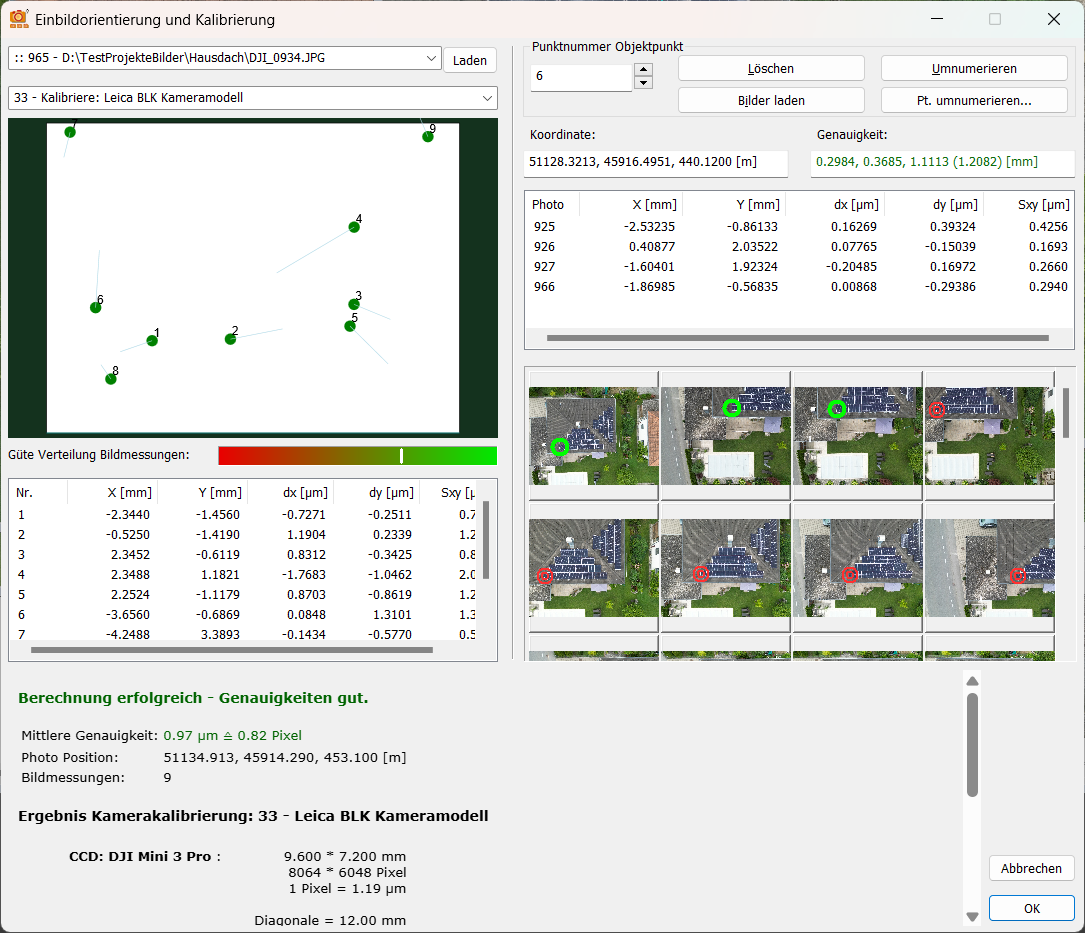
<p>Kann ein Bild nicht automatisch orientiert werden kann mit dieser Funktion versucht werden das Bild doch noch zu orientieren. Typische Anwendungen können sein: Historische Bilder mit sehr vielen veränderten Details bzw. nur noch sehr wenige Details sind am Objekt gleich geblieben, Bilder mit sehr schlechter Bildqualität wie Überwachungsbilder etc.</p>
<figure class="post__image"><img loading="lazy"  src="https://de-manual.elcovision.com/media/posts/31/DE_Einbor.png" alt="" width="1085" height="933" sizes="(max-width: 768px) 100vw, 768px" srcset="https://de-manual.elcovision.com/media/posts/31/responsive/DE_Einbor-xs.png 300w ,https://de-manual.elcovision.com/media/posts/31/responsive/DE_Einbor-sm.png 480w ,https://de-manual.elcovision.com/media/posts/31/responsive/DE_Einbor-md.png 768w"></figure>
<p>Die Bedienung ist sehr ähnlich der <a href="https://de-manual.elcovision.com/die-ergaenzungsmessung.html" target="_blank" rel="noopener noreferrer">Ergänzungsmessung</a>, man misst gleichzeitig einen Objektpunkt in 3-4 orientierten Bildern und misst denselben Punkt in dem Bild das orientiert werden sollte. Wenn mindestens 5 möglichst gut verteilte Punkte gemessen worden sind, versucht ELCOVISION 10 das Bild zu orientieren und optional die Kamera zu kalibrieren.</p>
<h3>Empfohlene Vorgehensweise zur Einbildorientierung</h3>
<ol>
<li>Starten Sie die Einbildorientierung.</li>
<li>Befinden sich im Projekt nicht orientierte Bilder, wird automatisch das erste dieser Bilder in der Bildauswahlbox ausgewählt.</li>
<li>Wählen Sie in der <a href="https://de-manual.elcovision.com/innere-orientierung.html">Kameraauswahlbox </a>darunter entweder eine schon kalibrierte Kamera aus oder wählen Sie eines der mathematischen Kameramodelle aus um das Bild zu kalibrieren.</li>
<li>Laden Sie 3–5 bereits orientierte Bilder, in denen Punkte sichtbar sind, die auch im zu orientierenden Bild vorkommen.</li>
<li><a href="https://de-manual.elcovision.com/die-ergaenzungsmessung.html" target="_blank" rel="noopener noreferrer">Messen </a>Sie in 3–4 der orientierten Bilder einen gemeinsamen Punkt. Achten Sie dabei besonders auf eine hohe Punktgenauigkeit – die Punkte sollten möglichst präzise gemessen werden.</li>
<li>Messen Sie denselben Punkt anschließend im nicht orientierten Bild.</li>
<li>Wiederholen Sie die Punkte 5–6 so lange, bis mindestens fünf Punkte gemessen sind. <br>ELCOVISION 10 versucht nun das Bild zu orientieren und gegebenenfalls die Kamera zu kalibrieren. Wenn Sie 8 oder mehr Punkte messen ist die Orientierung meistens schon sehr gut.</li>
</ol>
<p>Achten Sie darauf, dass die Punkte im zu orientierenden Bild möglichst gleichmäßig verteilt sind. Die Anzeige „Güte der Verteilung der Bildmessungen“ sollte sich im grünen Bereich befinden.</p>
<h3>Hinweise zur Kamerakalibrierung</h3>
<ul>
<li>Wählen Sie in der Kameraauswahlbox zunächst ein <a href="https://de-manual.elcovision.com/innere-orientierung.html">Kameramodell </a>mit möglichst wenigen Parametern, um eine stabile Orientierung zu gewährleisten.</li>
<li>Es ist jederzeit möglich, verschiedene Kameramodelle auszuprobieren, um die Qualität der berechneten Orientierung zu vergleichen.</li>
<li>Nur wenn das zu orientierende Bild sehr starke Verzeichnungen aufweist, sollte eines der Fischaugen-Kameramodelle in Betracht gezogen werden.</li>
</ul>
<p>Nach erfolgreicher Einbildorientierung sollte eine <a href="https://de-manual.elcovision.com/koordinatensystem-definieren.html" target="_blank" rel="noopener noreferrer">Globale Orientierung</a> gerechnet werden um den ganzen Bildverband noch einmal auszugleichen damit die maximale Genauigkeit erreicht werden kann.</p>
<p><br> </p>
<p> </p>
            ]]>
        </content>
    </entry>
    <entry>
        <title>Kurzanleitung Drohne Dachvermessung</title>
        <author>
            <name>PMS AG</name>
        </author>
        <link href="https://de-manual.elcovision.com/kurzanleitung-drohne-dachvermessung.html"/>
        <id>https://de-manual.elcovision.com/kurzanleitung-drohne-dachvermessung.html</id>
            <category term="Punktwolke"/>
            <category term="Manuelle Auswertung"/>
            <category term="Luftbild"/>
            <category term="Kurzanleitungen"/>
            <category term="CUDA"/>
            <category term="Automatische Auswertung"/>

        <updated>2023-06-30T23:43:13+02:00</updated>
            <summary type="html">
                <![CDATA[
                    In diesem Beispiel werden Drohnenbilder eines Daches ausgewertet. Gezeigt wird unter anderem: Die Bilder und ein fertig gerechnetes Projekt mit Hochdichter Punktwolke für dieses Beispiel&hellip;
                ]]>
            </summary>
        <content type="html">
            <![CDATA[
                <p>In diesem Beispiel werden Drohnenbilder eines Daches ausgewertet.<br>Gezeigt wird unter anderem:</p>
<ul>
<li>Die Flugplanung.</li>
<li>Empfohlene Drohneneinstellungen.</li>
<li>Import der Bilder.</li>
<li>Vollautomatische Bildorientierung.</li>
<li>Skalieren und georeferenzieren des Bildverbandes mit Drohnen-GPS Koordinaten.</li>
<li>Definition eines Lokalen Koordinatensystems.</li>
<li>Skalierung des Bildverbandes über Strecken.</li>
<li>Erzeugung einer Hochdichten Punktwolke.</li>
<li>Export der Ergebnisse.</li>
</ul>
<h2 id="beispielbilderunddemoprojekt">Beispielbilder und Demoprojekt</h2>
<p class="msg msg--highlight">Die Bilder und ein fertig gerechnetes Projekt mit Hochdichter Punktwolke für dieses Beispiel können Sie hier herunterladen:<br><a href="https://www.elcovision.com/ExamplesHD/Hausdach.zip">https://www.elcovision.com/ExamplesHD/Hausdach.zip</a></p>
<p class="msg msg--highlight">Weitere Beispiele zum selber berechnen finden Sie hier:<br><a href="https://de.elcovision.com/elcovision-10-beispiele.html">https://de.elcovision.com/elcovision-10-beispiele.html</a></p>
<h2>Flugvorbereitung und Flugplanung</h2>
<p>Bestes Flugwetter ist bei bewölktem Himmel: Es gibt dann keine harten Schatten und keine Überstrahlungen, das Dach und die Umgebung ist sanft ausgeleuchtet und die Bildqualität wird deutlich besser.</p>
<p>Die Verschlusszeit der Kamera sollte so kurz wie möglich sein, damit es keine Bewegungsunschärfen und auch keinen <a href="https://de-manual.elcovision.com/photographieren.html" target="_blank" rel="noopener noreferrer">Rolling Shutter Effekt</a> gibt. Am besten erreicht man das wenn man die ISO Empfindlichkeit &gt; 400 einstellt.</p>
<p>Die Flughöhe bestimmt die Genauigkeit des Ergebnisses. Als Faustregel hat man pro 30m Flughöhe 1-2cm Höhengenauigkeit, die Lagegenauigkeit ist abhängig von der Pixelgröße am Objekt und bei normalen Kameras typischerweise 2-3 mal höher. Für Dachbefliegungen sind je nach Kamera Flughöhen von 5-10m über dem höchsten Punkt des Daches optimal.</p>
<p>Das Dach sollte mit 75% Bildüberlappung schachbrettartig abgeflogen werden. Damit ist sichergestellt dass jeder beliebige Punkt in mindestens 5-6 Bildern sichtbar ist. Hat das Dach viele Ausbuchtungen wie Kamine, Erker etc. verursachen diese Sichtschatten. Dann kann es nötig sein mit noch mehr Bildüberlappung zu fliegen.</p>
<p>Wenn man keine Drohne mit RTK GPS hat, muss man den Bildverband über mindestens 4 Passpunkte oder mindestens 1 bekannten Strecke skalieren. Passpunkte müssen vor dem Flug ausgelegt werden und dann mit einem Theodoliten oder einem GPS eingemessen werden, als Referenzstrecken eignen sich 5m Nivellierlatten ausgezeichnet.</p>
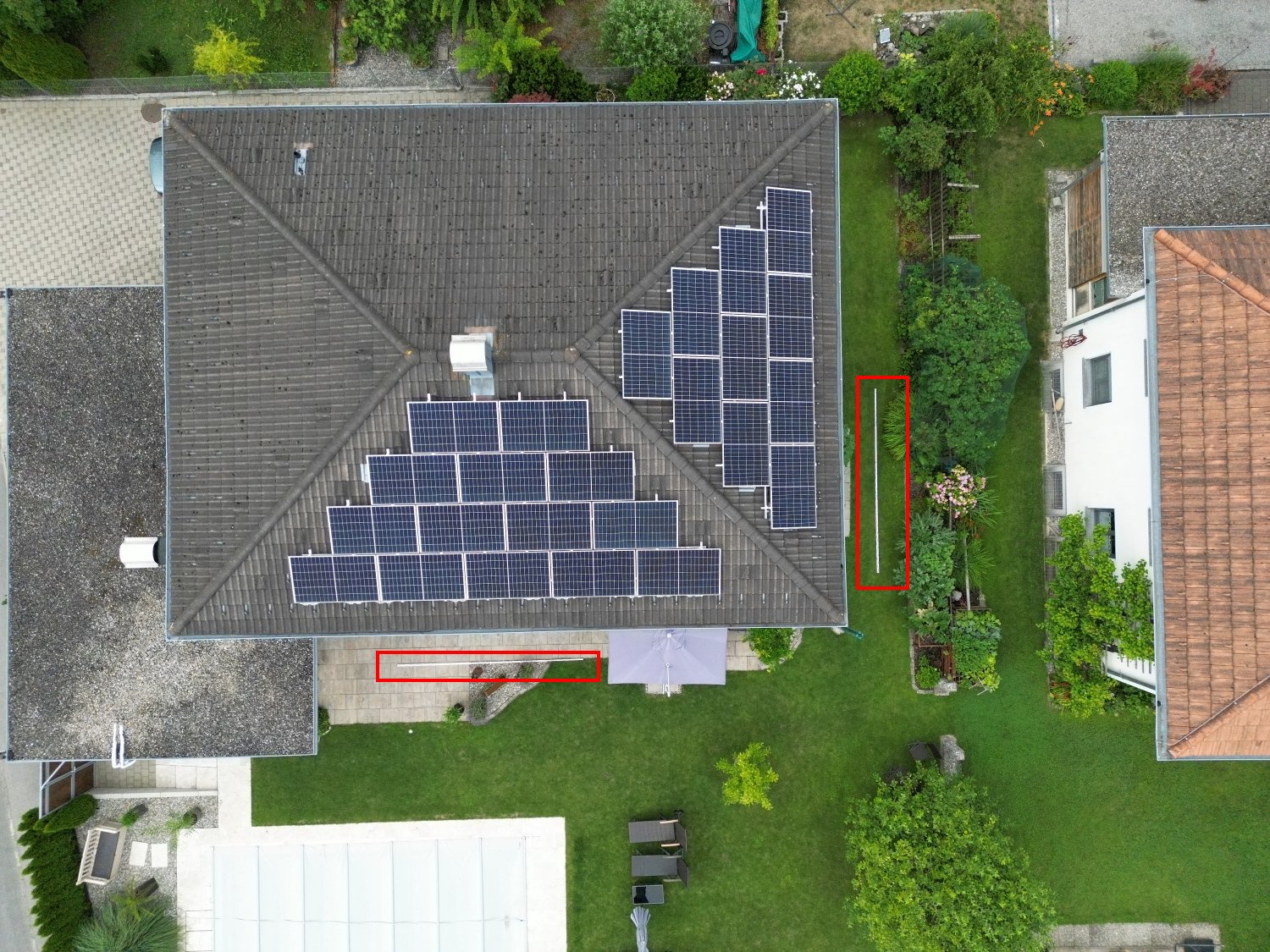
<p>In diesem Beispiel wurden 2 Stück 5m Nivellierlatten als Referenzstrecken gut sichtbar neben das Haus gelegt:</p>
<div class="gallery-wrapper"><div class="gallery" data-is-empty="false" data-translation="Add images" data-columns="1">
<figure class="gallery__item"><a href="https://de-manual.elcovision.com/media/posts/30/gallery/Hausdach2.jpg" data-size="1500x1125"><img loading="lazy" src="https://de-manual.elcovision.com/media/posts/30/gallery/Hausdach2-thumbnail.jpg" alt="" width="768" height="576"></a></figure>
</div></div>
<p>Als Drohne wurde hier eine DJI Mini 3Pro verwendet mit folgenden Einstellungen:</p>
<ul>
<li><span style="color: var(--text-primary-color); font-family: var(--editor-font-family); font-size: inherit; font-weight: var(--font-weight-normal);">Auflösung: 48 MPixel = Maximale Auflösung</span></li>
<li><span style="color: var(--text-primary-color); font-family: var(--editor-font-family); font-size: inherit; font-weight: var(--font-weight-normal);">Bildformat: 4:3 = Volle Sensorauflösung.</span></li>
<li><span style="color: var(--text-primary-color); font-family: var(--editor-font-family); font-size: inherit; font-weight: var(--font-weight-normal);">Empfindlichkeit: ISO 800 = Kurze Verschlusszeiten</span></li>
<li>Kamera auf unendlich fokussiert.</li>
</ul>
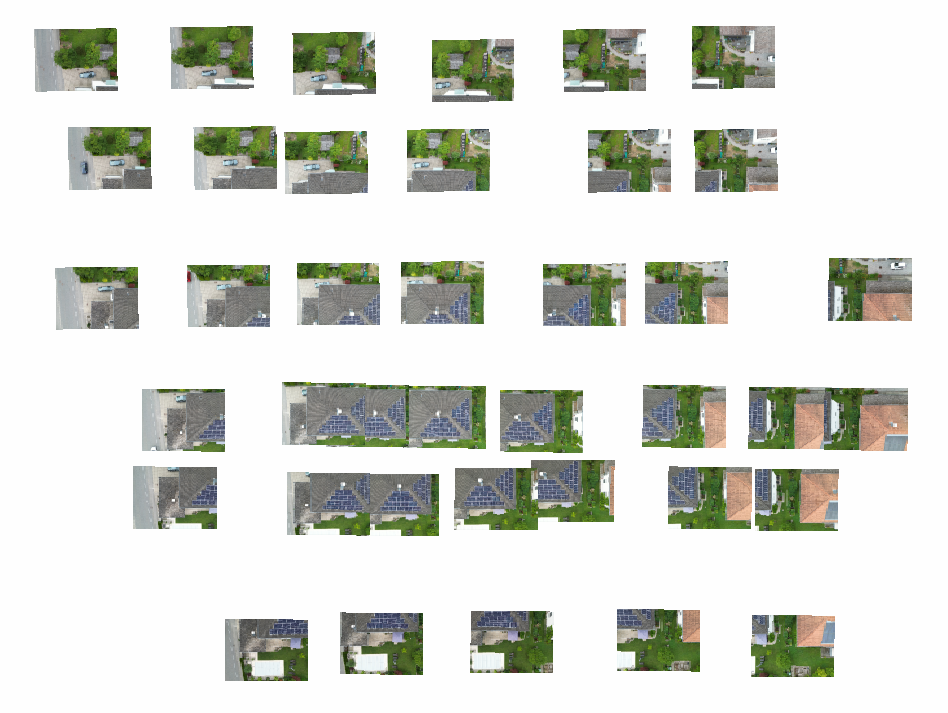
<p>Flughöhe war ca. 18m über Grund oder ca. 12m über dem Dach, es wurde versucht ein gleichmäßiges Raster zu fotografieren:</p>
<figure class="post__image"><img loading="lazy"  src="https://de-manual.elcovision.com/media/posts/30/Bilder.png" alt="" width="948" height="713" sizes="(max-width: 768px) 100vw, 768px" srcset="https://de-manual.elcovision.com/media/posts/30/responsive/Bilder-xs.png 300w ,https://de-manual.elcovision.com/media/posts/30/responsive/Bilder-sm.png 480w ,https://de-manual.elcovision.com/media/posts/30/responsive/Bilder-md.png 768w"></figure>
<p class="msg msg--info">Die Bilder speichert man idealerweise auf eine lokale Festplatte, am besten auf eine SSD.</p>
<h2 id="startensieelcovision">ELCOVISION 10 starten</h2>
<figure class="post__image post__image--left"><img loading="lazy"  src="https://de-manual.elcovision.com/media/posts/30/ElcoIcon-3.png" alt="" width="64" height="64" sizes="(max-width: 768px) 100vw, 768px" srcset="https://de-manual.elcovision.com/media/posts/30/responsive/ElcoIcon-3-xs.png 300w ,https://de-manual.elcovision.com/media/posts/30/responsive/ElcoIcon-3-sm.png 480w ,https://de-manual.elcovision.com/media/posts/30/responsive/ElcoIcon-3-md.png 768w"></figure>Das Programm Icon von ELCOVISION 10 für die vollautomatische 3D Rekonstruktion sieht folgendermaßen aus. </p>
<h2 id="ziehensiebilderindiesoftware">Ziehen Sie Bilder in die Software</h2>
<p>Es wird automatisch ein neues Projekt und Thumbnails der Bilder erzeugt. Die Bilder werden für die automatische 3D Rekonstruktion vorbereitet:</p>
<figure class="post__video"><video loading="lazy" width="600" height="300" controls="controls" data-mce-fragment="1">
<source src="https://www.elcovision.com/ImgManual/ImgDragDropHausdach.mp4" type="video/mp4" /></video></figure>
<p class="msg msg--info">Falls Sie eigene Bilder verwenden: Sollte die Kamera ELCOVISION 10 unbekannt sein, so wählen Sie aus dem Dialog „CCD Größe für unbekannte Digitale Kamera“ eine passende CCD Größe aus. Diese Größe sollte der richtigen CCD Größe nahekommen, oder ELCOVISION 10 kann unter Umständen die Bilder nicht richtig orientieren. Am besten senden Sie uns einfach ein solches Bild, wir tragen dann die CCD Größe in der CCD Größen Datei nach.</p>
<p class="msg msg--info">Erscheint das <a href="file:///E:\DEVELOP\HTML5-Publii\elcovision-10-handbuch\preview/projektfenster-projektverwalter.html" target="_blank" rel="noopener noreferrer">Projektfenster </a>während dem Laden nicht, so ist es irgendwo im Hintergrund versteckt. Wählen Sie oben in der [<a href="file:///E:\DEVELOP\HTML5-Publii\elcovision-10-handbuch\preview/elcovision-10-konfigurieren.html">Multifunktionsleiste </a>&gt; Projektverwaltung und Orientierung &gt; Fenster] entweder <kbd>Überlappende Fenster</kbd> oder <kbd>Fenster nebeneinander</kbd>.</p>
<h2 id="startderautomatischendrekonstruktion">Start der automatischen 3D Rekonstruktion</h2>
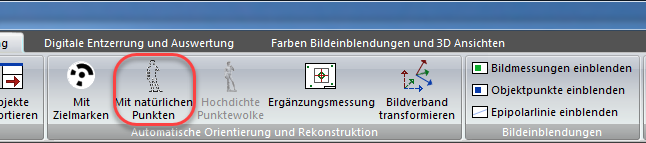
<p>Starten Sie die automatische Rekonstruktion mittels <kbd>Automatische Orientierung und Rekonstruktion</kbd>  -  <kbd>Mit natürlichen Punkten</kbd>:</p>
<figure class="post__image"><img loading="lazy"  src="https://de-manual.elcovision.com/media/posts/30/D_AutoOrientRibbon.png" alt="" width="646" height="143" sizes="(max-width: 768px) 100vw, 768px" srcset="https://de-manual.elcovision.com/media/posts/30/responsive/D_AutoOrientRibbon-xs.png 300w ,https://de-manual.elcovision.com/media/posts/30/responsive/D_AutoOrientRibbon-sm.png 480w ,https://de-manual.elcovision.com/media/posts/30/responsive/D_AutoOrientRibbon-md.png 768w"></figure>
<p>Ein „Speichern unter“ Dialog erscheint. Speichern Sie das Projekt wenn möglich auf eine lokale Festplatte, am besten eine SSD mit genügend freiem Platz für die temporären Daten die von ELCOVISION 10 erzeugt werden.</p>
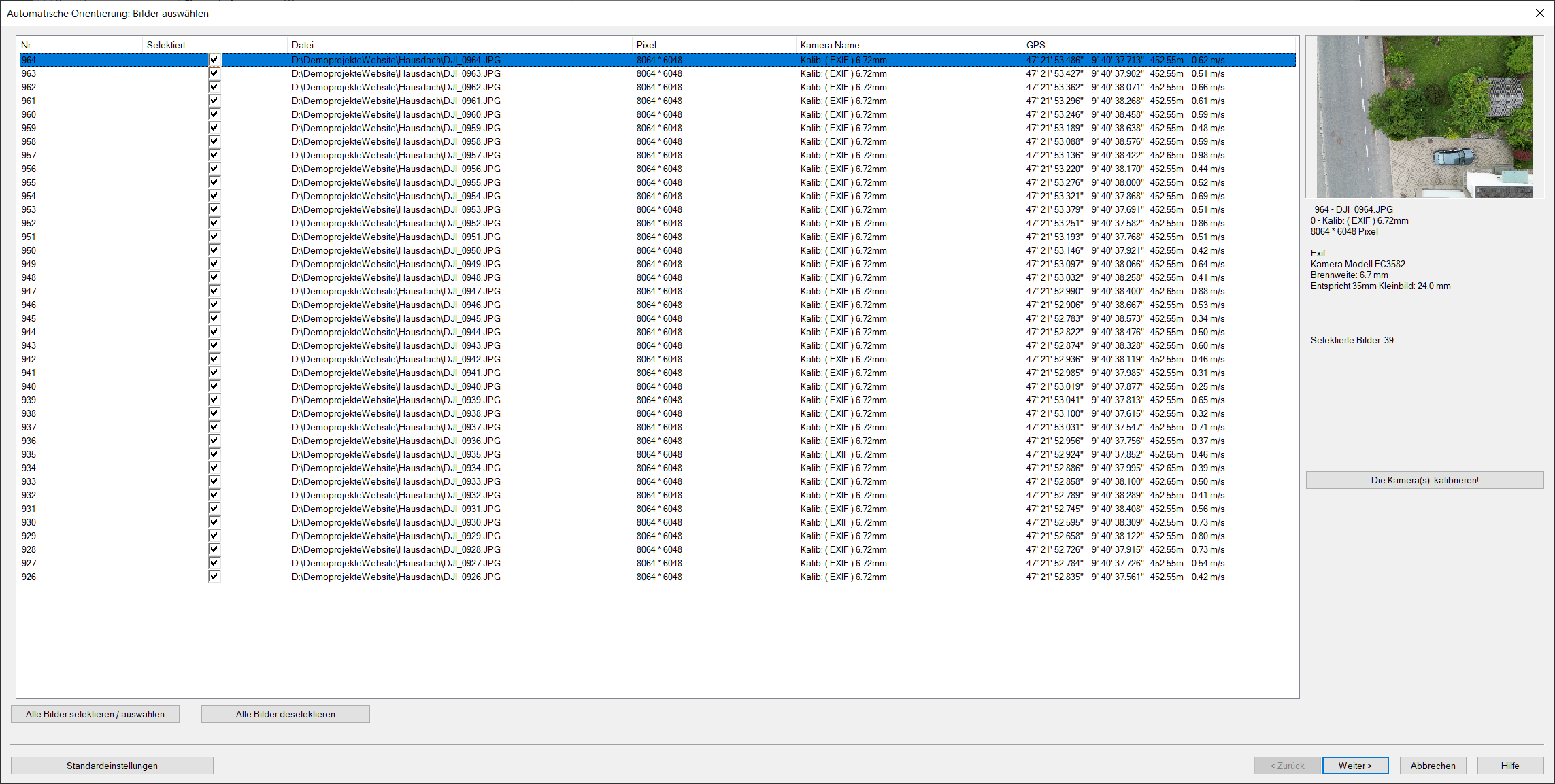
<p>Die erste Seite des Orientierungsassistenten erscheint:</p>
<div class="gallery-wrapper"><div class="gallery" data-is-empty="false" data-translation="Add images" data-columns="1">
<figure class="gallery__item"><a href="https://de-manual.elcovision.com/media/posts/30/gallery/DE_Auto1.png" data-size="2286x1153"><img loading="lazy" src="https://de-manual.elcovision.com/media/posts/30/gallery/DE_Auto1-thumbnail.png" alt="" width="768" height="387"></a></figure>
</div></div>
<p>Drücken Sie auf <kbd>Weiter &gt;</kbd></p>
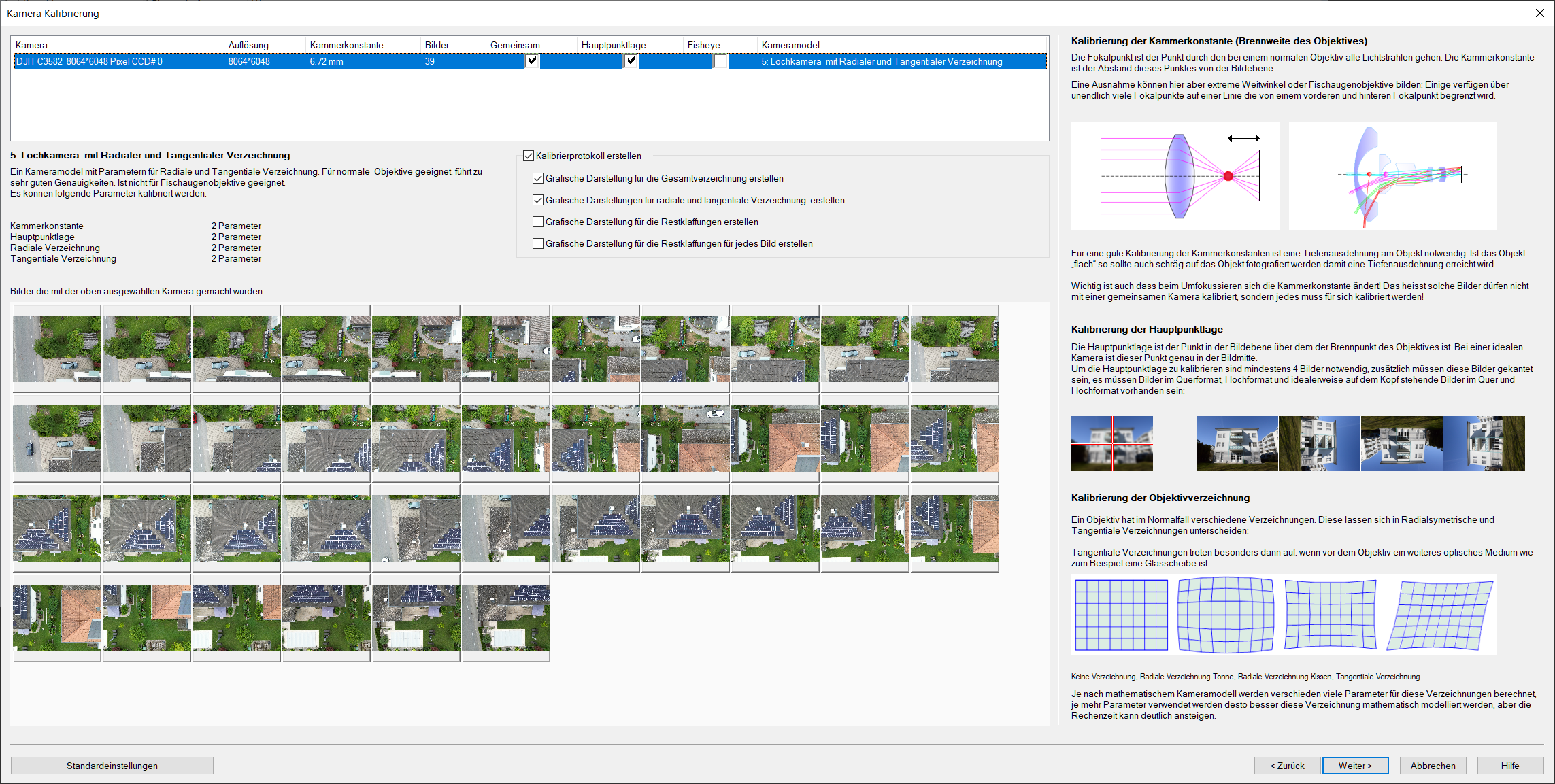
<p>Die Seite für die Kamerakalibrierungseinstellungen erscheint:</p>
<div class="gallery-wrapper"><div class="gallery" data-is-empty="false" data-translation="Add images" data-columns="1">
<figure class="gallery__item"><a href="https://de-manual.elcovision.com/media/posts/30/gallery/de_auto2.png" data-size="2286x1153"><img loading="lazy" src="https://de-manual.elcovision.com/media/posts/30/gallery/de_auto2-thumbnail.png" alt="" width="768" height="387"></a></figure>
</div></div>
<p>Wenn Sie selber Bilder gemacht haben und die Kamera während der Aufnahmen umfokussiert wurde, wählen Sie in der Kameraliste das Häkchen bei „<strong>Gemeinsam</strong>“ ab.</p>
<p>Klicken Sie auf<strong> </strong><kbd>Weiter &gt;</kbd></p>
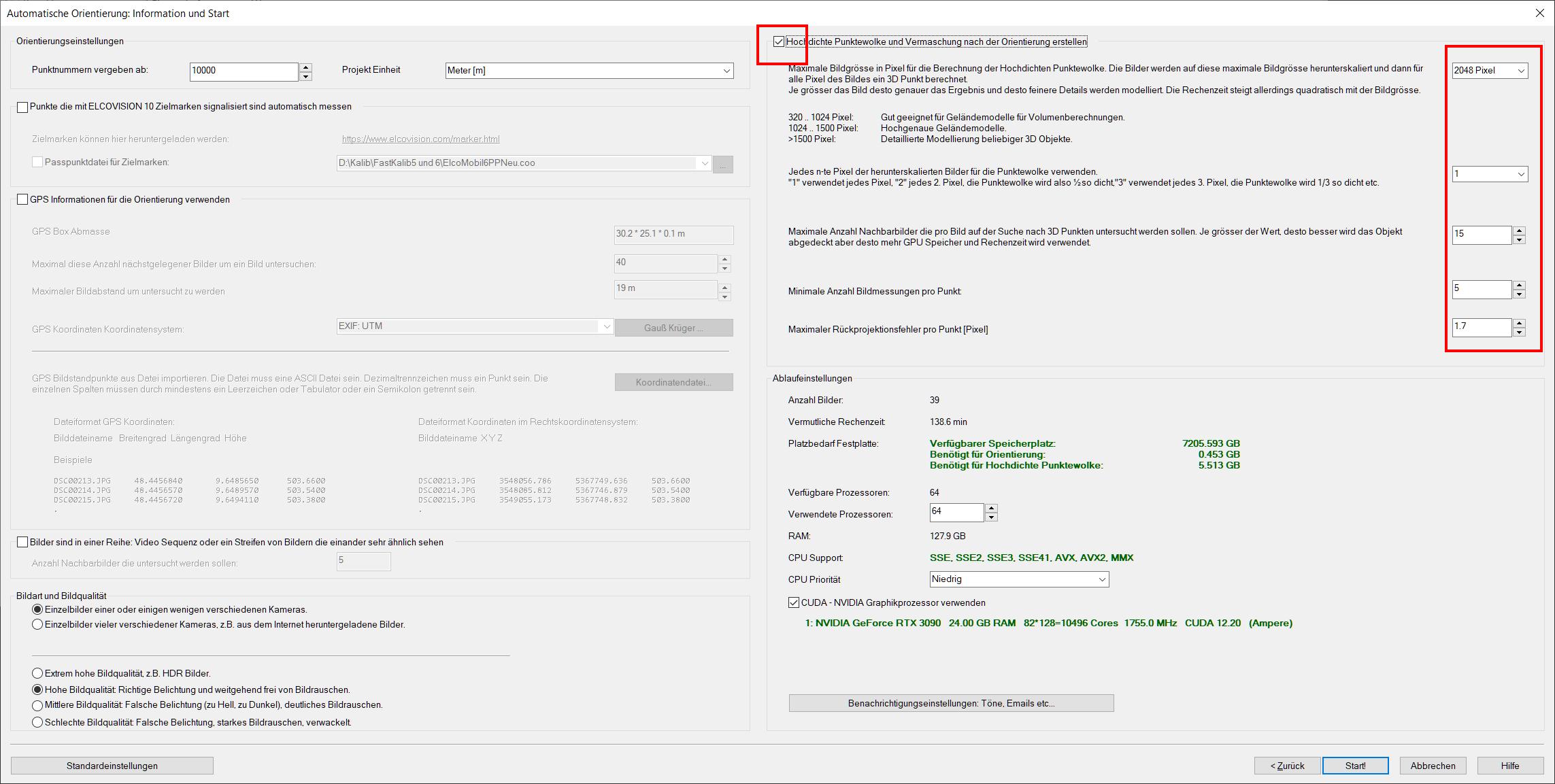
<p>Die Seite für die Finale Konfiguration der automatischen Orientierung erscheint.</p>
<div class="gallery-wrapper"><div class="gallery" data-is-empty="false" data-translation="Add images" data-columns="1">
<figure class="gallery__item"><a href="https://de-manual.elcovision.com/media/posts/30/gallery/DE_Auto3.png" data-size="2286x1153"><img loading="lazy" src="https://de-manual.elcovision.com/media/posts/30/gallery/DE_Auto3-thumbnail.png" alt="" width="768" height="387"></a></figure>
</div></div>
<p>Für dieses Beispiel rechnen wir zugleich eine hochdichte Punktewolke. Aktivieren Sie "Hochdichte Punktewolke" und wählen Sie als maximale Bildgröße ca. 2048 Pixel. Damit wird ein schon recht gutes Resultat erzeugt und die Rechenzeit bewegt sich noch im Rahmen von einigen Minuten. Man kann alternativ auch die Hochdichte Punktwolke später rechnen, dann ist die Rechenzeit bei 1-2 Minuten.</p>
<p>Klicken Sie auf <kbd>Start!</kbd>.</p>
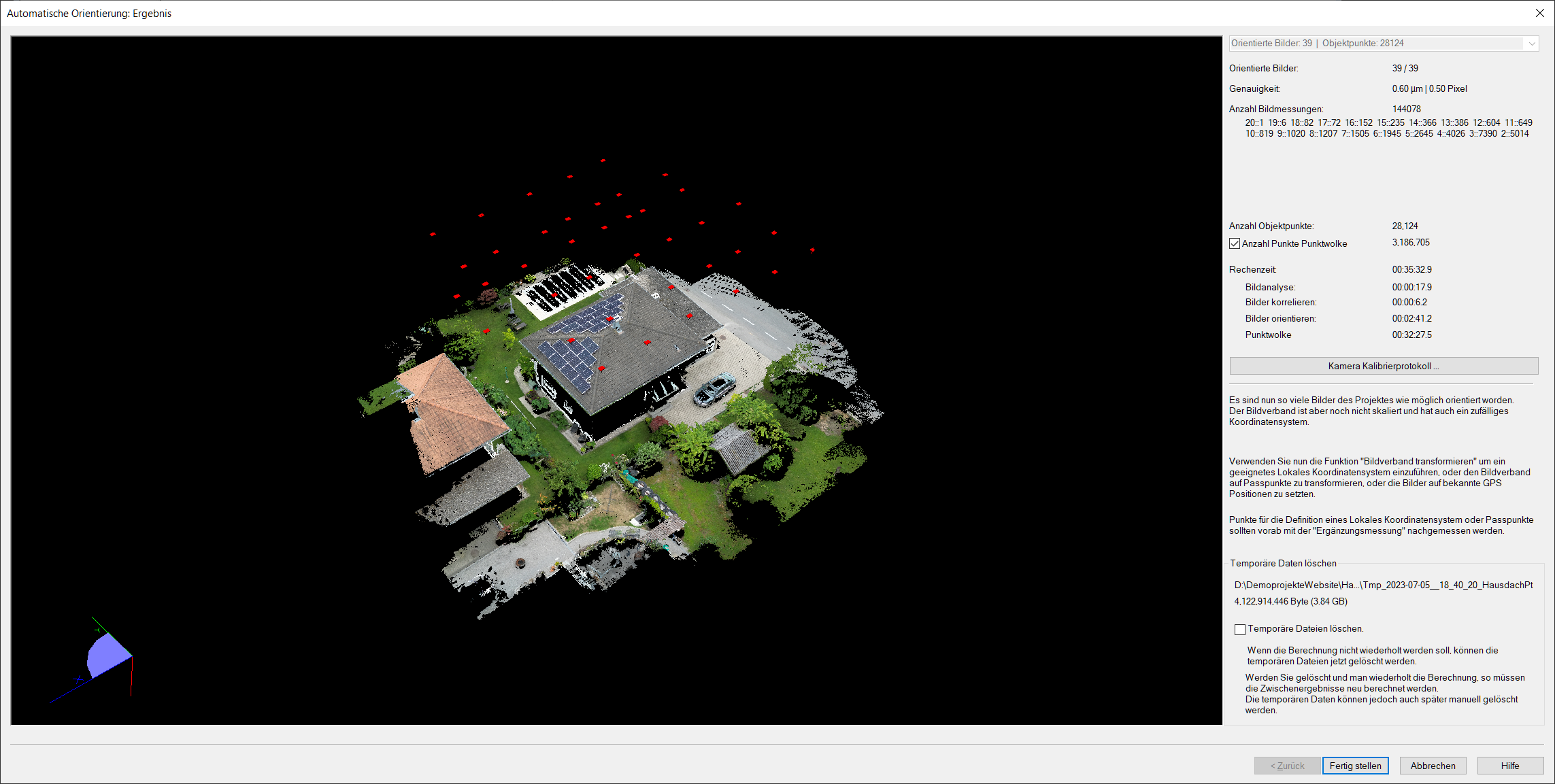
<p>ELCOVISION 10 startet die Berechnung und zeigt den Bearbeitungsfortschritt an. Nach einiger Zeit erhalten Sie das Ergebnis:</p>
<div class="gallery-wrapper"><div class="gallery" data-is-empty="false" data-translation="Add images" data-columns="1">
<figure class="gallery__item"><a href="https://de-manual.elcovision.com/media/posts/30/gallery/DE_Auto4.png" data-size="2286x1153"><img loading="lazy" src="https://de-manual.elcovision.com/media/posts/30/gallery/DE_Auto4-thumbnail.png" alt="" width="768" height="387"></a></figure>
</div></div>
<p>Der Bildverband ist nun orientiert, jedoch fehlt noch der richtige Maßstab und das richtige Koordinatensystem. Das kann nun mittels manuellem Messen von Punkten für ein Lokales Koordinatensystem oder für Passpunkte gemacht werden. Wenn eine Drohne mit RTK-GPS verwendet wurde kann man den Bildverband direkt mit dem GPS Koordinaten der Bilder skalieren und ausrichten:</p>
<h2>Georeferenzierung und Skalierung des Bildverbandes mit Bild-GPS Koordinaten </h2>
<p>Klicken Sie auf <kbd>Automatische Orientierung und Rekonstruktion</kbd>  -  <kbd>Bildverband transformieren</kbd>:</p>
<figure class="post__image"><img loading="lazy"  src="https://de-manual.elcovision.com/media/posts/30/D_Ribbon_Trafo.png" alt="" width="646" height="143" sizes="(max-width: 768px) 100vw, 768px" srcset="https://de-manual.elcovision.com/media/posts/30/responsive/D_Ribbon_Trafo-xs.png 300w ,https://de-manual.elcovision.com/media/posts/30/responsive/D_Ribbon_Trafo-sm.png 480w ,https://de-manual.elcovision.com/media/posts/30/responsive/D_Ribbon_Trafo-md.png 768w"></figure>
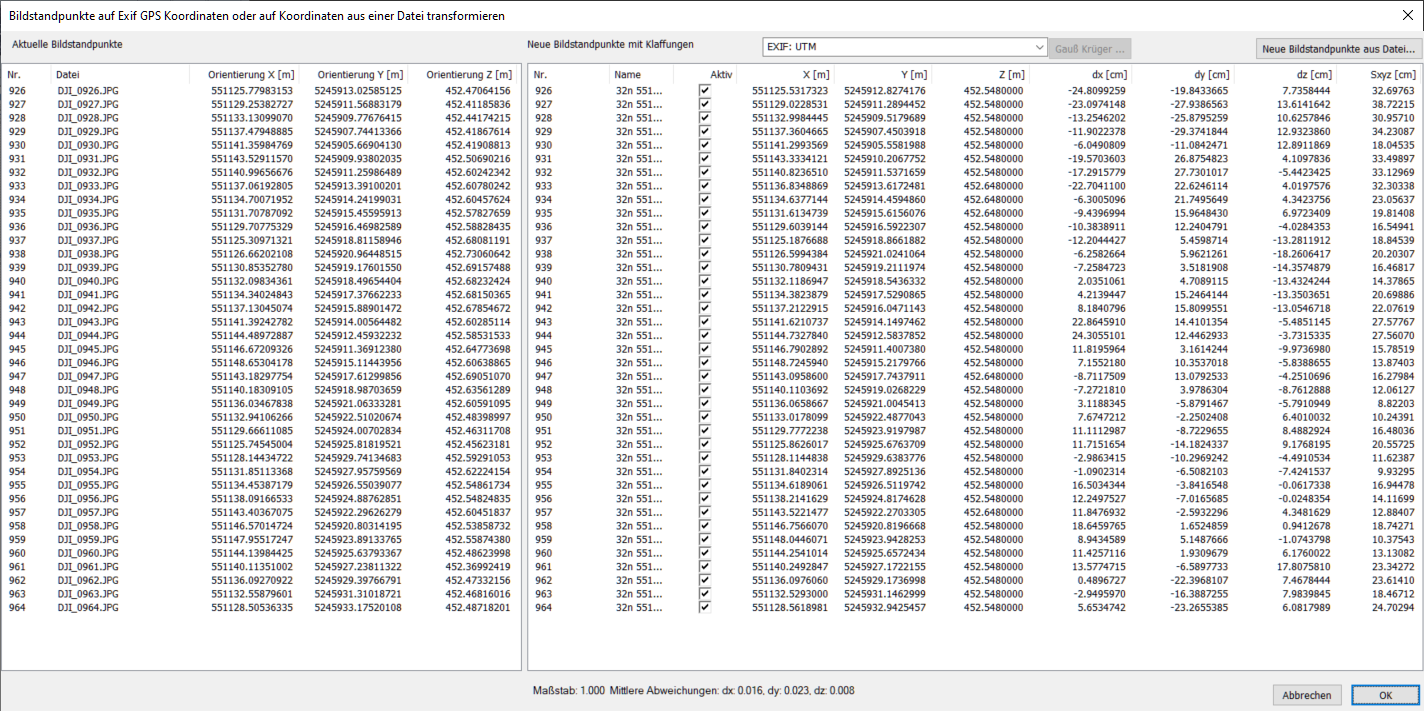
<p>Es erscheint folgender Dialog:</p>
<figure class="post__image"><img loading="lazy"  src="https://de-manual.elcovision.com/media/posts/30/D_NewCoordSystemSel-2.png" alt="" width="742" height="1157" sizes="(max-width: 768px) 100vw, 768px" srcset="https://de-manual.elcovision.com/media/posts/30/responsive/D_NewCoordSystemSel-2-xs.png 300w ,https://de-manual.elcovision.com/media/posts/30/responsive/D_NewCoordSystemSel-2-sm.png 480w ,https://de-manual.elcovision.com/media/posts/30/responsive/D_NewCoordSystemSel-2-md.png 768w"></figure>
<p>Klicken Sie auf <kbd>Bildverband auf definierte Koordinaten setzen...</kbd>, es erscheint folgender Ergebnisdialog:</p>
<div class="gallery-wrapper"><div class="gallery" data-is-empty="false" data-translation="Add images" data-columns="1">
<figure class="gallery__item"><a href="https://de-manual.elcovision.com/media/posts/30/gallery/DE_GPSTrafo.png" data-size="1424x711"><img loading="lazy" src="https://de-manual.elcovision.com/media/posts/30/gallery/DE_GPSTrafo-thumbnail.png" alt="" width="768" height="383"></a></figure>
</div></div>
<p>Als Koordinatensysteme können UTM, UTMREF und Gauß Krüger ausgewählt werden.</p>
<p class="msg msg--info">Wenn eine RTK GPS -Drohne verwendet worden wäre, wäre der Bildverband jetzt richtig skaliert und georeferenziert, man könnte jetzt sofort die hochdichte Punktwolke zurechtschneiden und exportieren.</p>
<hr>
<p>Da normale Drohnen aber sehr schlechte GPS Genauigkeiten haben, muss man den Bildverband mit bekannten Strecken skalieren. Wie schlecht die GPS Koordinaten sind, sieht man in den Spalten dx, dy, dz, und Sxyz im obigen Dialog. Hier haben wir im mittel Abweichungen von 20-25cm. Bei RTK-GPS Daten sind Klaffungen &lt; 2cm normal.</p>
<h2>Definition eines Lokalen Koordinatensystems und manuelles messen der Referenzstrecken</h2>
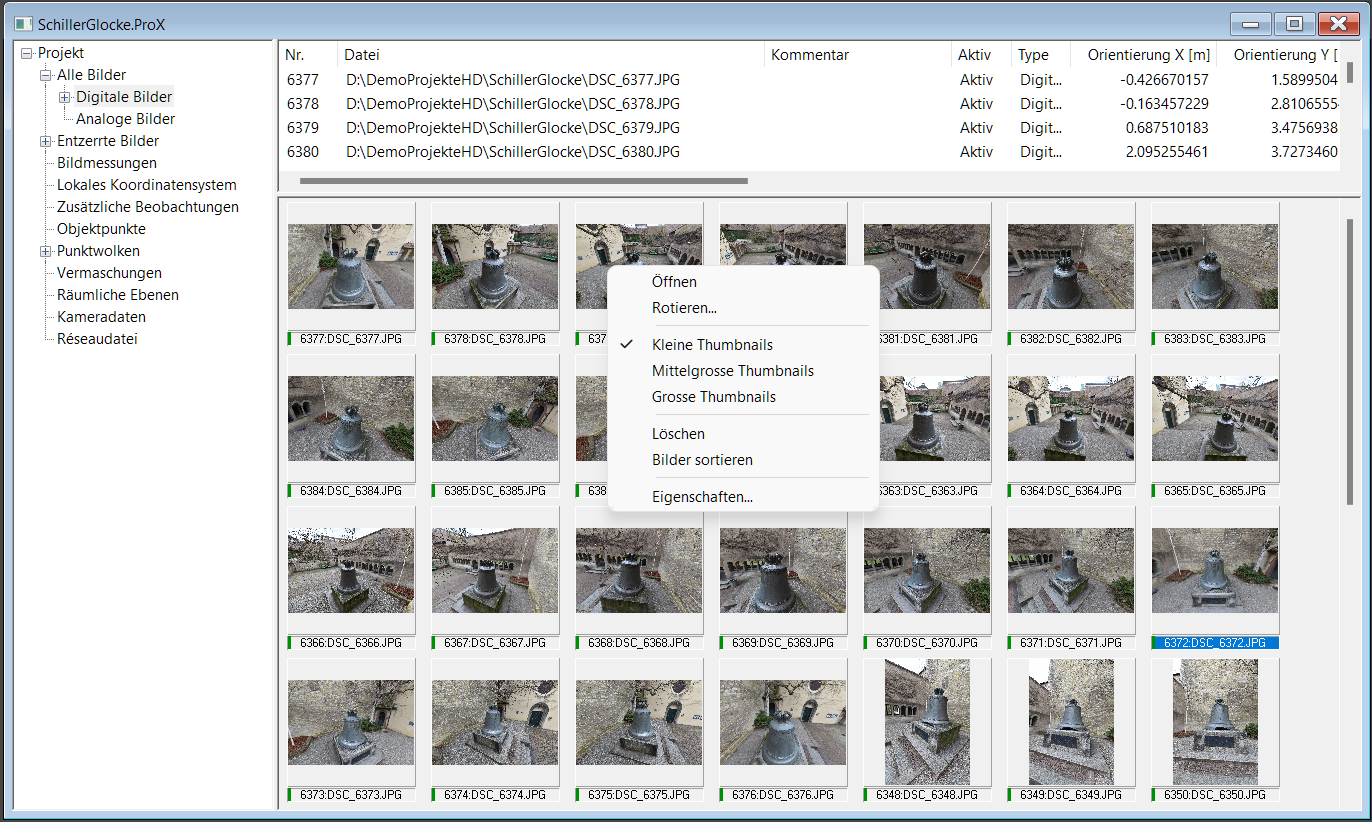
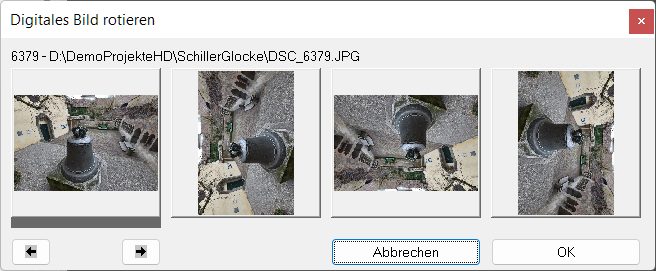
<p>Laden Sie die Bilder in denen Sie Punkte messen wollen mittels Doppelklick auf die Thumbnails im Projektverwalter. Sind die Bilder zu groß oder zu klein können sie mit dem Kontextmenü grösser oder kleiner gemacht werden. Sie können auch <a href="https://de-manual.elcovision.com/projektfenster-projektverwalter.html">leserichtig </a>gedreht werden. Ordnen Sie die Bilder übersichtlich auf dem Bildschirm an.</p>
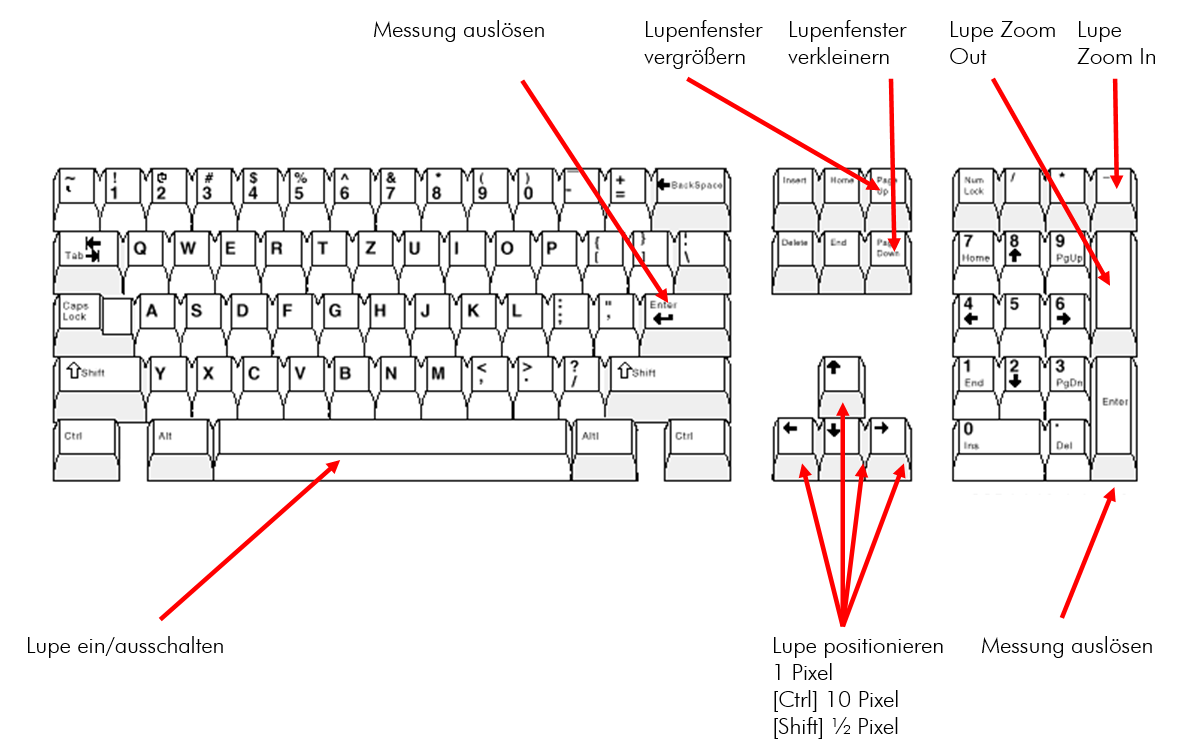
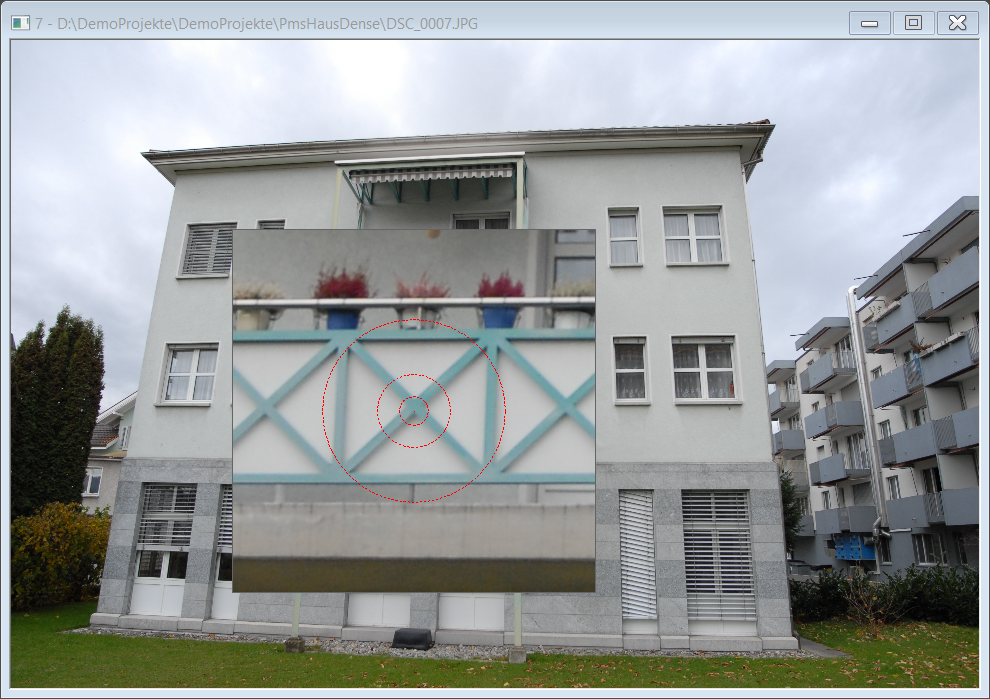
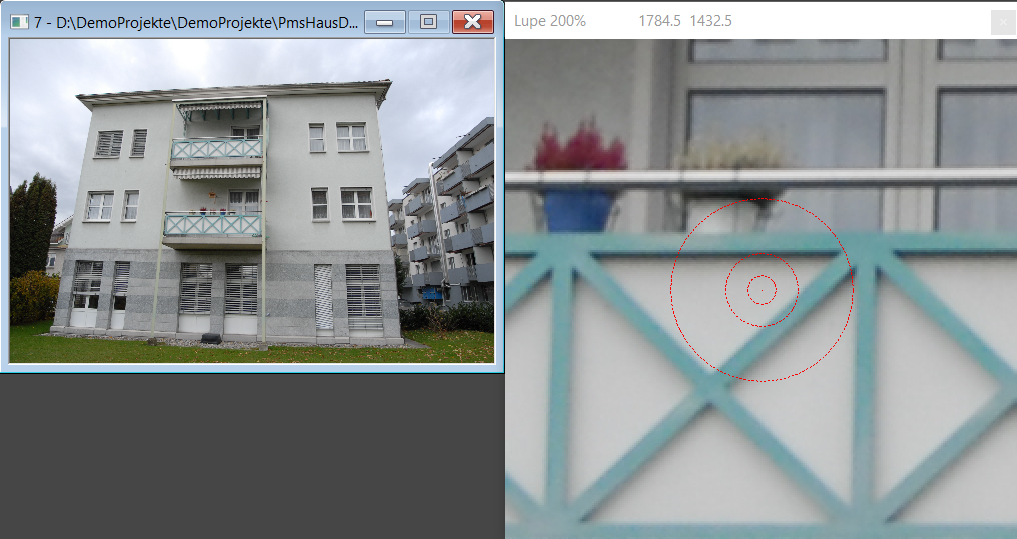
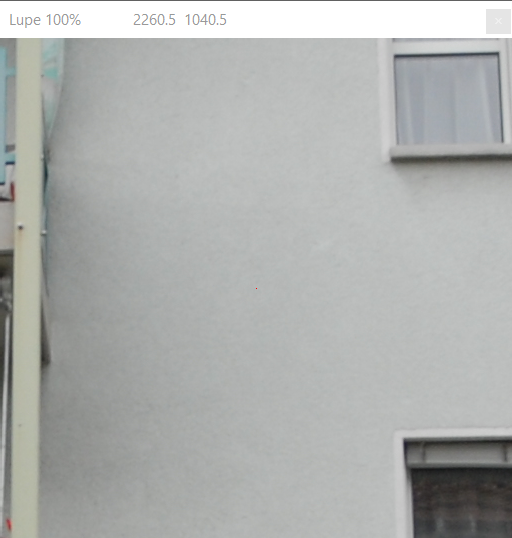
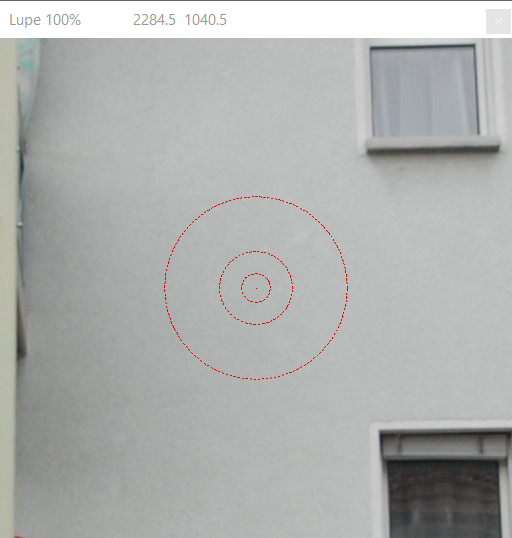
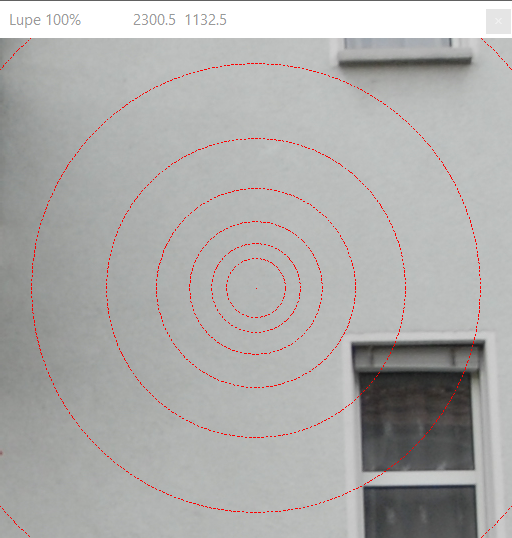
<p>In digitalen Bildern wird mit dem Mauszeiger gemessen. Wird die Maus über ein digitales Bild bewegt, so verwandelt sich der Mauszeiger in einen Messcursor, und es ist automatisch in der digitalen Lupe eine entsprechende Vergrößerung des Bildausschnittes um den Messcursor-Bereich zu sehen. Der Messcursor kann unterschiedlich gesteuert werden: </p>
<table>
<tbody>
<tr>
<td>Mausbewegung</td>
<td>Der Messcursor wird entsprechend bewegt.</td>
</tr>
<tr>
<td><kbd>Strg</kbd> + Mausbewegung</td>
<td>Der Messcursor wird entsprechend der Lupenvergrößerung in der fließenden Lupe in 10 Pixelschritten weiterbewegt</td>
</tr>
<tr>
<td><kbd>Strg</kbd> + Cursortasten</td>
<td>Der Messcursor wird in 10 Pixelschritten weiterbewegt</td>
</tr>
<tr>
<td><kbd>Shift</kbd> + Mausbewegung</td>
<td>Der Messcursor wird entsprechend der Lupenvergrößerung in der fließenden Lupe in ½ Pixelschritten weiterbewegt</td>
</tr>
<tr>
<td><kbd>Shift</kbd> + Cursortasten</td>
<td>Der Messcursor wird in ½ Pixelschritten weiterbewegt</td>
</tr>
<tr>
<td>Cursortasten</td>
<td>Der Messcursor wird in 1 Pixelschritten weiterbewegt</td>
</tr>
<tr>
<td>Mausrädchen</td>
<td>Zoom hinein/heraus</td>
</tr>
<tr>
<td><kbd>Strg</kbd>  + <kbd>Mausrädchen</kbd></td>
<td>Das Lupenfenster wird vergrößert oder verkleinert.</td>
</tr>
<tr>
<td><kbd>Enter</kbd><br><kbd>Linke Maustaste</kbd></td>
<td>Es wird eine Messung ausgelöst</td>
</tr>
<tr>
<td><kbd>Mittlere Maustaste</kbd></td>
<td>Die Lupe wird ein/ausgeschalten. <strong>Nur bei eingeschalteter Lupe kann gemessen werden!</strong></td>
</tr>
<tr>
<td><kbd>Rechte Maustaste</kbd></td>
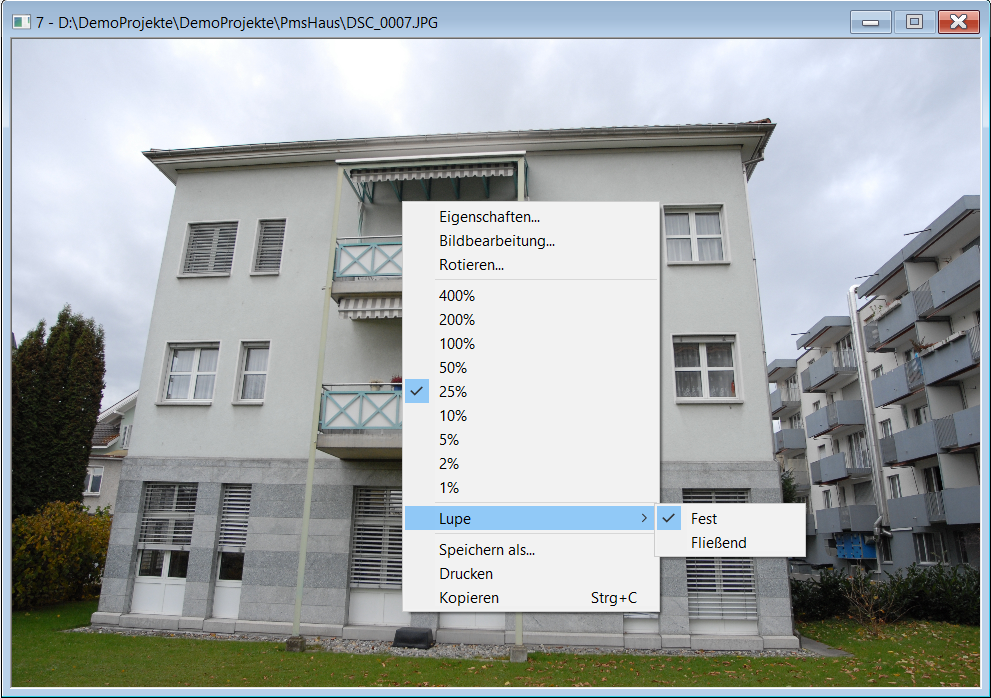
<td>Kontextmenü in dem unter anderem die feste/fließende Lupe ausgewählt werden kann.</td>
</tr>
</tbody>
</table>
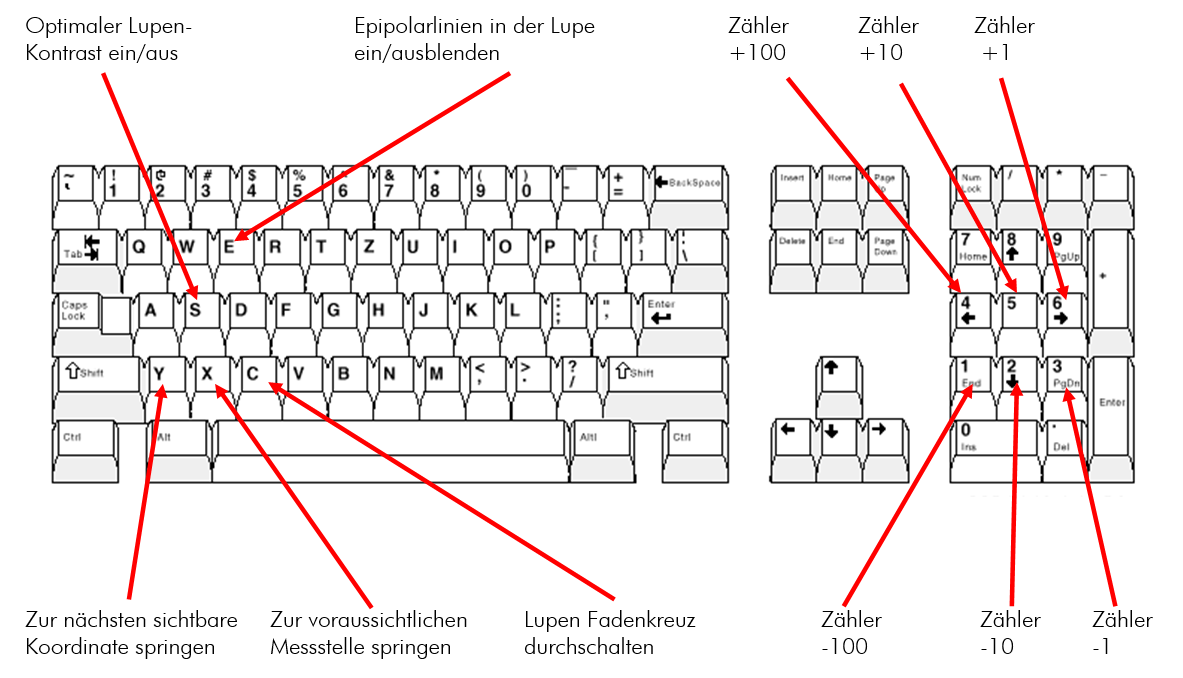
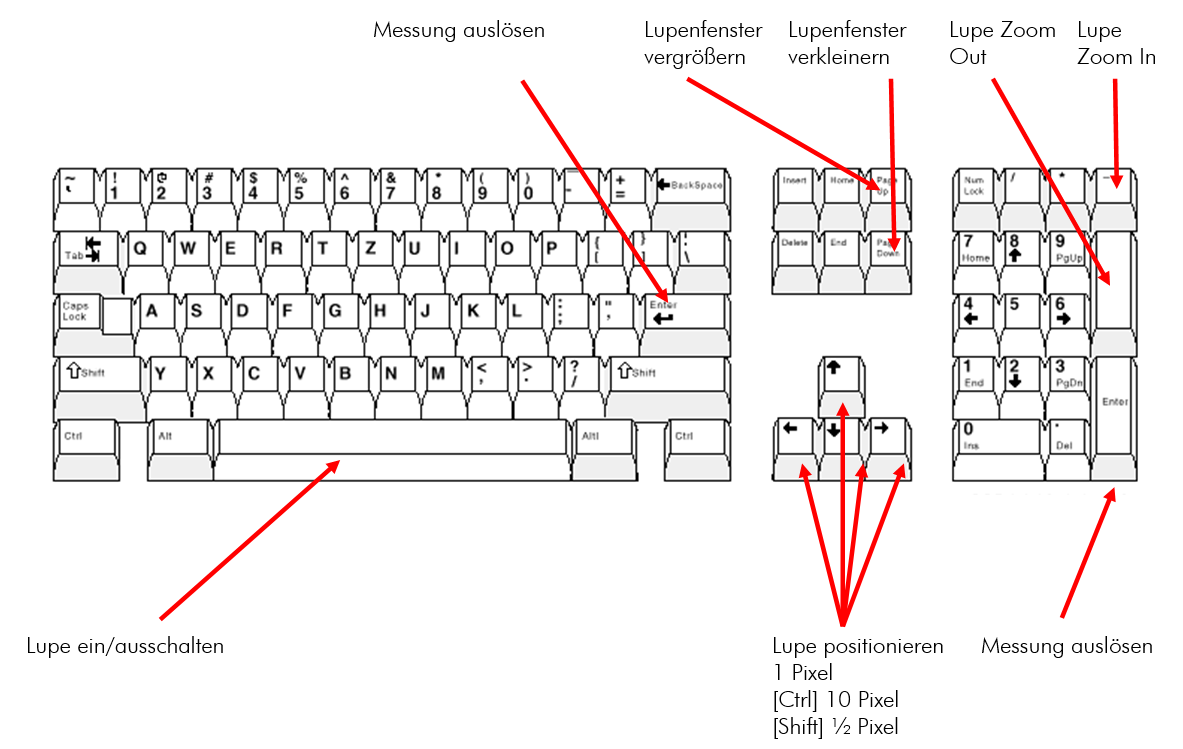
<h3 id="bersichtberdietastaturbelegung">Übersicht über die Tastaturbelegung</h3>
<figure class="post__image--wide"><figure class="post__image"><img  src="https://de-manual.elcovision.com/media/posts/30/D_Keyboard1.png" sizes="(max-width: 768px) 100vw, 768px" srcset="https://de-manual.elcovision.com/media/posts/2/responsive/D_Keyboard1-xs.png 300w, https://de-manual.elcovision.com/media/posts/2/responsive/D_Keyboard1-sm.png 480w, https://de-manual.elcovision.com/media/posts/2/responsive/D_Keyboard1-md.png 768w" alt="" width="1183" height="678" loading="lazy" sizes="(max-width: 768px) 100vw, 768px" srcset="https://de-manual.elcovision.com/media/posts/30/responsive/D_Keyboard1-xs.png 300w ,https://de-manual.elcovision.com/media/posts/30/responsive/D_Keyboard1-sm.png 480w ,https://de-manual.elcovision.com/media/posts/30/responsive/D_Keyboard1-md.png 768w"></figure></figure>
<figure class="post__image--wide"><figure class="post__image"><img  src="https://de-manual.elcovision.com/media/posts/30/D_Keyboard2.png" sizes="(max-width: 768px) 100vw, 768px" srcset="https://de-manual.elcovision.com/media/posts/2/responsive/D_Keyboard2-xs.png 300w, https://de-manual.elcovision.com/media/posts/2/responsive/D_Keyboard2-sm.png 480w, https://de-manual.elcovision.com/media/posts/2/responsive/D_Keyboard2-md.png 768w" alt="" width="1183" height="749" loading="lazy" sizes="(max-width: 768px) 100vw, 768px" srcset="https://de-manual.elcovision.com/media/posts/30/responsive/D_Keyboard2-xs.png 300w ,https://de-manual.elcovision.com/media/posts/30/responsive/D_Keyboard2-sm.png 480w ,https://de-manual.elcovision.com/media/posts/30/responsive/D_Keyboard2-md.png 768w"></figure></figure>
<p>Empfohlenes Vorhergehen bei der Messung von Punkten:</p>
<ul>
<li>Fahren Sie mit der Maus ungefähr auf die Position des Punktes den Sie messen möchten.</li>
<li>Wenn Sie die statische Lupe verwenden: Lassen Sie die Maus los.</li>
<li>Verwenden Sie die Cursortasten der Tastatur um den Punkt fein einzustellen.</li>
<li>Schließen Sie die Messung durch Drücken auf <kbd>Enter</kbd> die Messung ab. Verwenden Sie nicht die linke Maustaste da dadurch leicht der eingestellte Messpunkt verstellt werden kann.</li>
</ul>
<h3>Ergänzungsmessung starten</h3>
<figure class="post__image"><img loading="lazy"  src="https://de-manual.elcovision.com/media/posts/30/D_RibbonErgmess.png" alt="" width="646" height="143" sizes="(max-width: 768px) 100vw, 768px" srcset="https://de-manual.elcovision.com/media/posts/30/responsive/D_RibbonErgmess-xs.png 300w ,https://de-manual.elcovision.com/media/posts/30/responsive/D_RibbonErgmess-sm.png 480w ,https://de-manual.elcovision.com/media/posts/30/responsive/D_RibbonErgmess-md.png 768w"></figure>
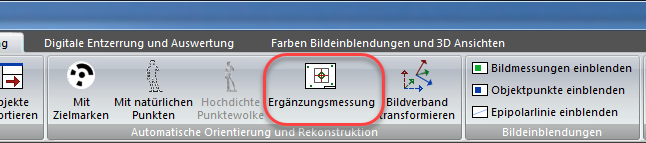
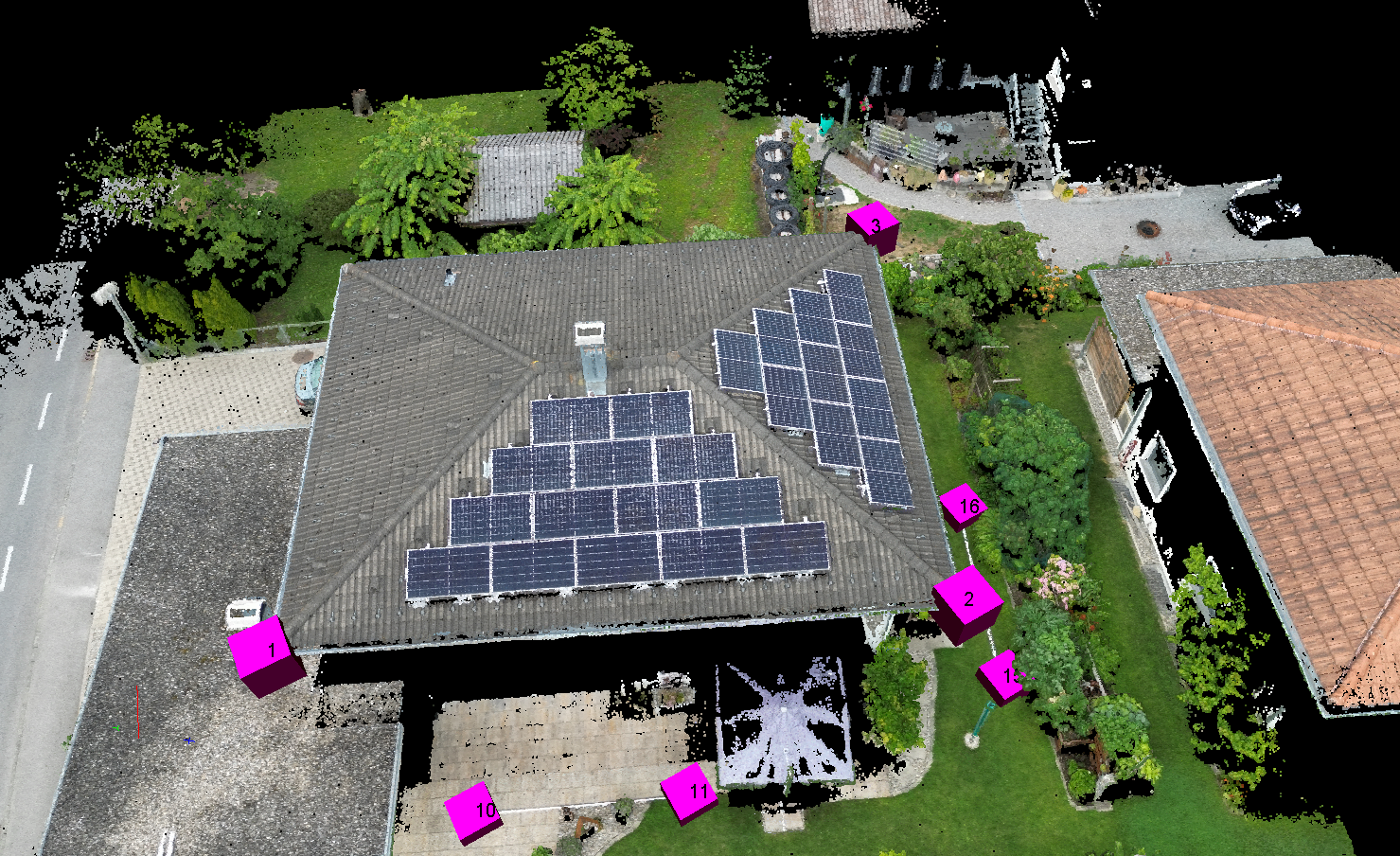
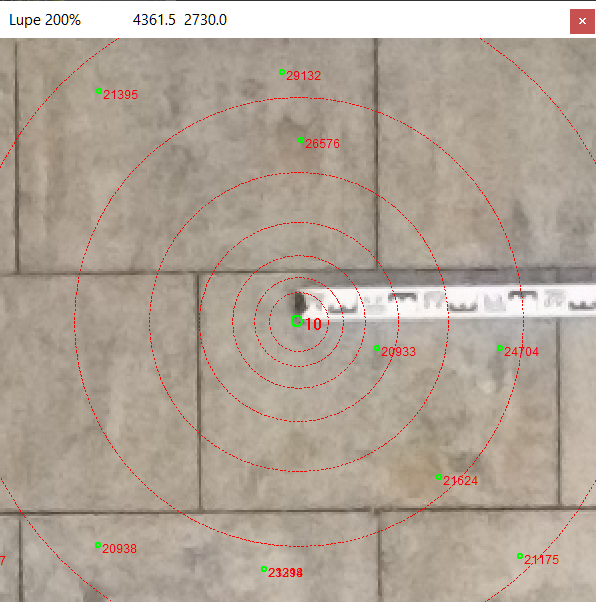
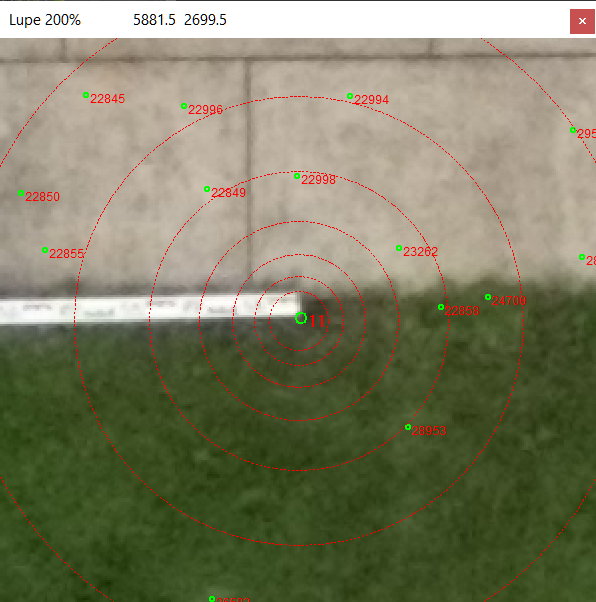
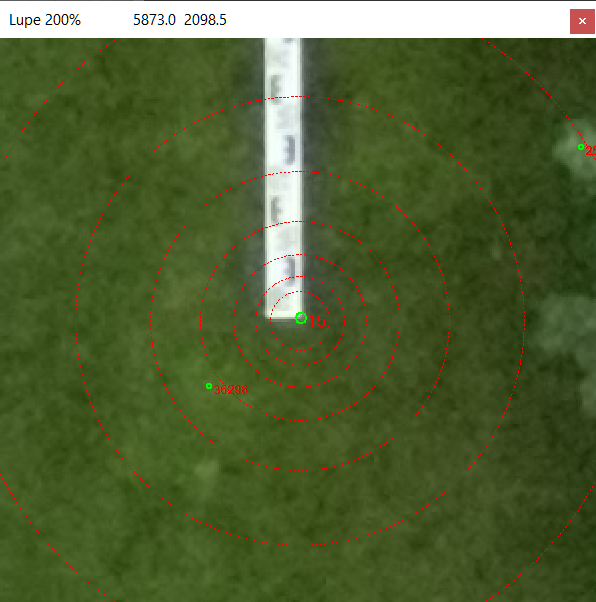
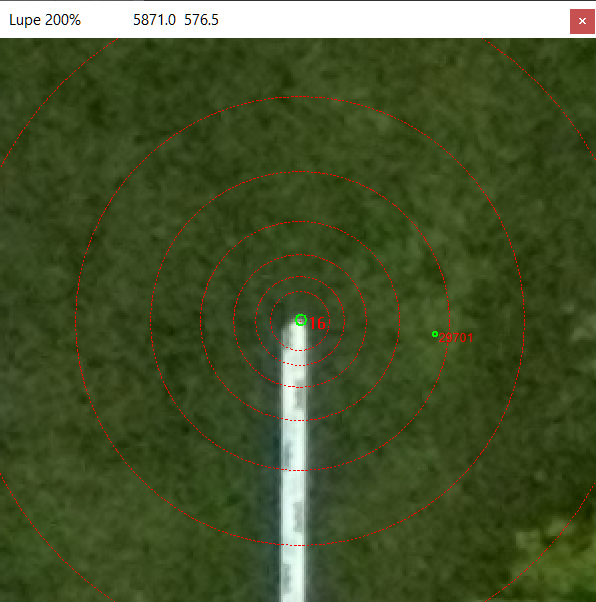
<p>Mit der <a href="https://de-manual.elcovision.com/die-ergaenzungsmessung.html">Ergänzungsmessung </a>werden folgende jetzt Punkte gemessen: 3 Punkte am Dach, 4 Punkte auf den 2 Latten:</p>
<figure class="post__image"><img loading="lazy"  src="https://de-manual.elcovision.com/media/posts/30/ObjektPunkte.png" alt="" width="1479" height="904" sizes="(max-width: 768px) 100vw, 768px" srcset="https://de-manual.elcovision.com/media/posts/30/responsive/ObjektPunkte-xs.png 300w ,https://de-manual.elcovision.com/media/posts/30/responsive/ObjektPunkte-sm.png 480w ,https://de-manual.elcovision.com/media/posts/30/responsive/ObjektPunkte-md.png 768w"></figure>
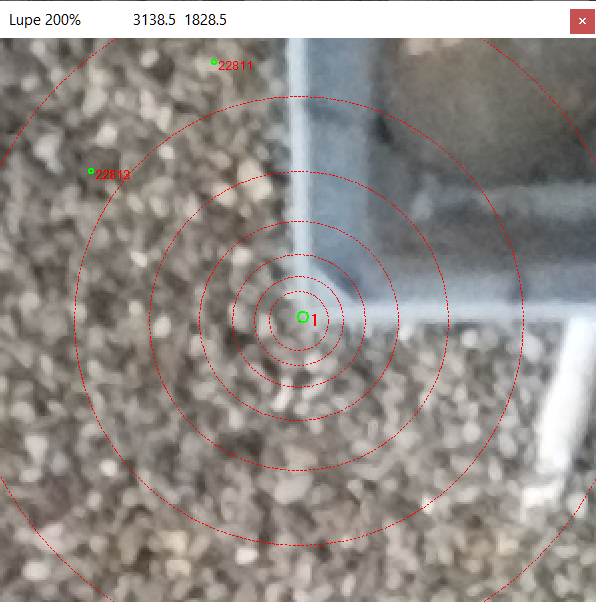
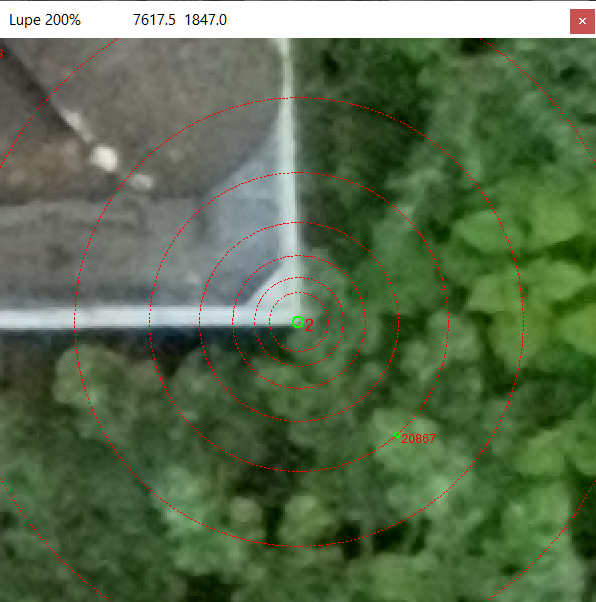
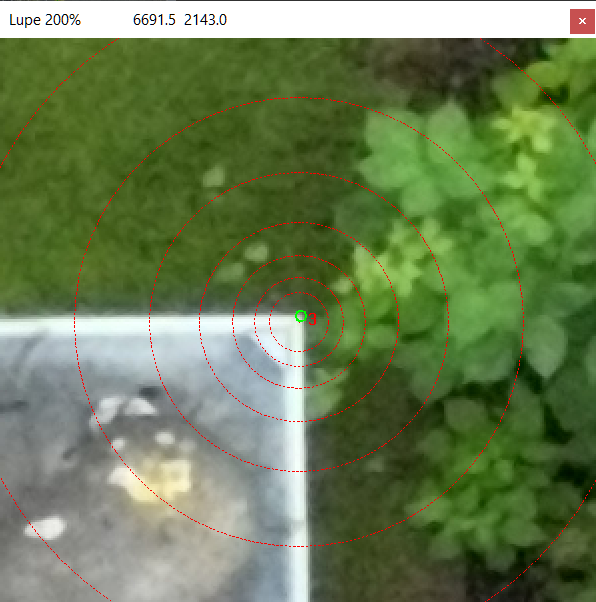
<h4>Punkte 1,2,3: Eckpunkte auf der Dachrinne, diese werden später die X Achse und XY Ebene des Koordinatensystems definieren:</h4>
<div class="gallery-wrapper"><div class="gallery" data-is-empty="false" data-translation="Add images" data-columns="3">
<figure class="gallery__item"><a href="https://de-manual.elcovision.com/media/posts/30/gallery/pt1.png" data-size="596x602"><img loading="lazy" src="https://de-manual.elcovision.com/media/posts/30/gallery/pt1-thumbnail.png" alt="" width="596" height="602"></a></figure>
<figure class="gallery__item"><a href="https://de-manual.elcovision.com/media/posts/30/gallery/pt2.png" data-size="596x602"><img loading="lazy" src="https://de-manual.elcovision.com/media/posts/30/gallery/pt2-thumbnail.png" alt="" width="596" height="602"></a></figure>
<figure class="gallery__item"><a href="https://de-manual.elcovision.com/media/posts/30/gallery/pt3.png" data-size="596x602"><img loading="lazy" src="https://de-manual.elcovision.com/media/posts/30/gallery/pt3-thumbnail.png" alt="" width="596" height="602"></a></figure>
</div></div>
<h4>Punkte 10,11: Nivellierlatte auf der Terrasse, Referenzstrecke #1:</h4>
<div class="gallery-wrapper"><div class="gallery" data-is-empty="false" data-translation="Add images" data-columns="2">
<figure class="gallery__item"><a href="https://de-manual.elcovision.com/media/posts/30/gallery/pt10.png" data-size="596x602"><img loading="lazy" src="https://de-manual.elcovision.com/media/posts/30/gallery/pt10-thumbnail.png" alt="" width="596" height="602"></a></figure>
<figure class="gallery__item"><a href="https://de-manual.elcovision.com/media/posts/30/gallery/pt11.png" data-size="596x602"><img loading="lazy" src="https://de-manual.elcovision.com/media/posts/30/gallery/pt11-thumbnail.png" alt="" width="596" height="602"></a></figure>
</div></div>
<h4>Punkte 15,16: Nivellierlatte auf der Wiese, Referenzstrecke #2:</h4>
<div class="gallery-wrapper"><div class="gallery" data-is-empty="false" data-translation="Add images" data-columns="3">
<figure class="gallery__item"><a href="https://de-manual.elcovision.com/media/posts/30/gallery/pt15.png" data-size="596x602"><img loading="lazy" src="https://de-manual.elcovision.com/media/posts/30/gallery/pt15-thumbnail.png" alt="" width="596" height="602"></a></figure>
<figure class="gallery__item"><a href="https://de-manual.elcovision.com/media/posts/30/gallery/pt16.png" data-size="596x602"><img loading="lazy" src="https://de-manual.elcovision.com/media/posts/30/gallery/pt16-thumbnail.png" alt="" width="596" height="602"></a></figure>
</div></div>
<p>Jeder Punkt wird in 3-4 Bildern gemessen damit eine gute Genauigkeit und Überbestimmung erreicht wird. Da der Bildverband weiter oben schon mit GPS Daten georeferenziert wurde sind die Genauigkeitsangeben in Ergänzungsmessungsfenster zuverlässig.</p>
<figure class="post__video"><video loading="lazy" width="600" height="300" controls="controls" data-mce-fragment="1">
<source src="https://www.elcovision.com/ImgManual/HausdachErgmess.mp4" type="video/mp4" /></video></figure>
<p>In der <a href="https://de-manual.elcovision.com/die-ergaenzungsmessung.html" target="_blank" rel="noopener noreferrer">Ergänzungsmessung </a>muss sorgfältig gemessen werden, ist ein Punkt leicht falsch gemessen sollte der Punkt einfach nachgemessen werden. In den Punkte 1-3 sollten Genauigkeiten in der Lage (XY Ebene) von besser als 2mm, und in der Höhe von besser als 4mm erreicht werden. <br>Die Punkte 10,11,15,16 haben durch die größere Distanz zu den Bilder leicht schlechtere Genauigkeiten. </p>
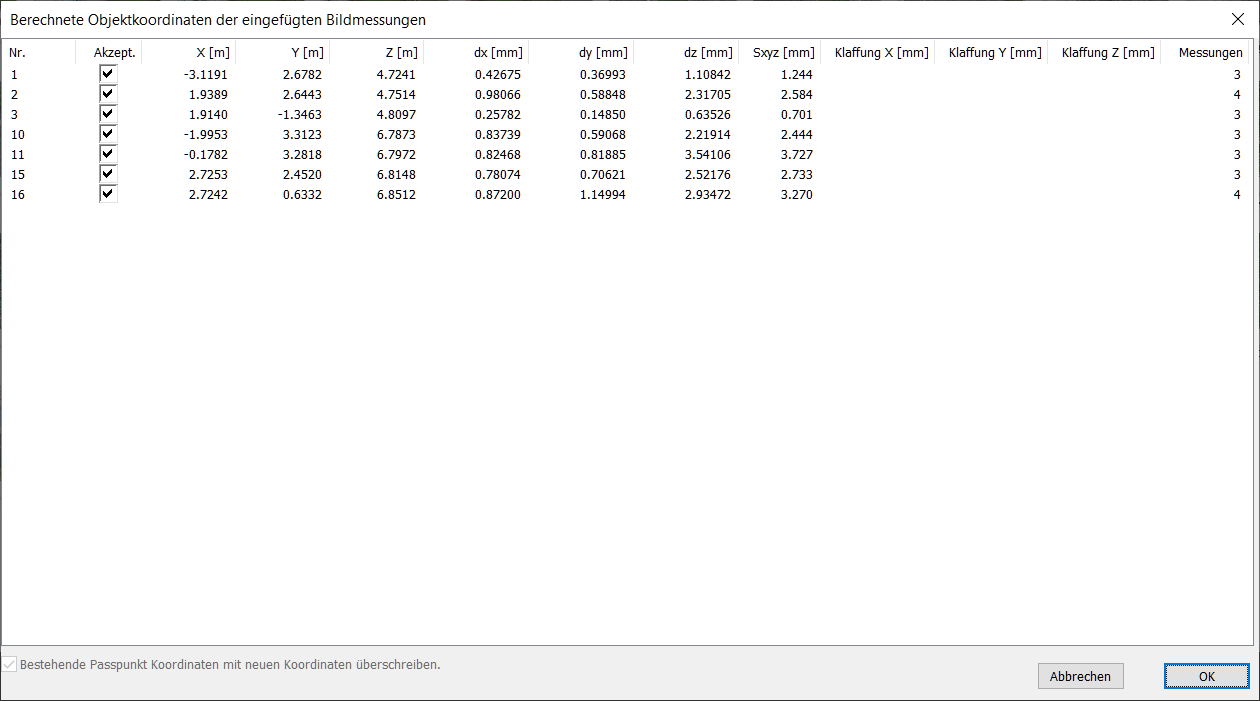
<p class="msg msg--info">Wenn Sie die Bildmessungen nicht alle selber machen wollen, ziehen Sie die in der Zip Datei enthaltene Hausdach.imo Datei in das Projektfenster. Es werden dann diese Bildmessungen importiert und ein Vorwärtsschnitt gerechnet und die Objektpunkte generiert:</p>
<div class="gallery-wrapper"><div class="gallery" data-is-empty="false" data-translation="Add images" data-columns="1">
<figure class="gallery__item"><a href="https://de-manual.elcovision.com/media/posts/30/gallery/DE_ImportImo.png" data-size="1260x701"><img loading="lazy" src="https://de-manual.elcovision.com/media/posts/30/gallery/DE_ImportImo-thumbnail.png" alt="" width="768" height="427"></a></figure>
</div></div>
<h2>Definition eines Lokalen Koordinatensystemes</h2>
<p>Klicken Sie auf <kbd>Automatische Orientierung und Rekonstruktion</kbd>  -  <kbd>Bildverband transformieren</kbd>:</p>
<figure class="post__image"><img loading="lazy"  src="https://de-manual.elcovision.com/media/posts/30/D_Ribbon_Trafo.png" alt="" width="646" height="143" sizes="(max-width: 768px) 100vw, 768px" srcset="https://de-manual.elcovision.com/media/posts/30/responsive/D_Ribbon_Trafo-xs.png 300w ,https://de-manual.elcovision.com/media/posts/30/responsive/D_Ribbon_Trafo-sm.png 480w ,https://de-manual.elcovision.com/media/posts/30/responsive/D_Ribbon_Trafo-md.png 768w"></figure>
<p>Es erscheint folgender Dialog:</p>
<figure class="post__image"><img loading="lazy"  src="https://de-manual.elcovision.com/media/posts/30/D_NewCoordSystemSel-2.png" alt="" width="742" height="1157" sizes="(max-width: 768px) 100vw, 768px" srcset="https://de-manual.elcovision.com/media/posts/30/responsive/D_NewCoordSystemSel-2-xs.png 300w ,https://de-manual.elcovision.com/media/posts/30/responsive/D_NewCoordSystemSel-2-sm.png 480w ,https://de-manual.elcovision.com/media/posts/30/responsive/D_NewCoordSystemSel-2-md.png 768w"></figure>
<p>Klicken Sie auf <kbd>Neues Lokales Koordinatensystem...</kbd>, es erscheint folgender Dialog:</p>
<div class="gallery-wrapper"><div class="gallery" data-is-empty="false" data-translation="Add images" data-columns="1">
<figure class="gallery__item"><a href="https://de-manual.elcovision.com/media/posts/30/gallery/DE_LokalSys.png" data-size="1546x1051"><img loading="lazy" src="https://de-manual.elcovision.com/media/posts/30/gallery/DE_LokalSys-thumbnail.png" alt="" width="768" height="522"></a></figure>
</div></div>
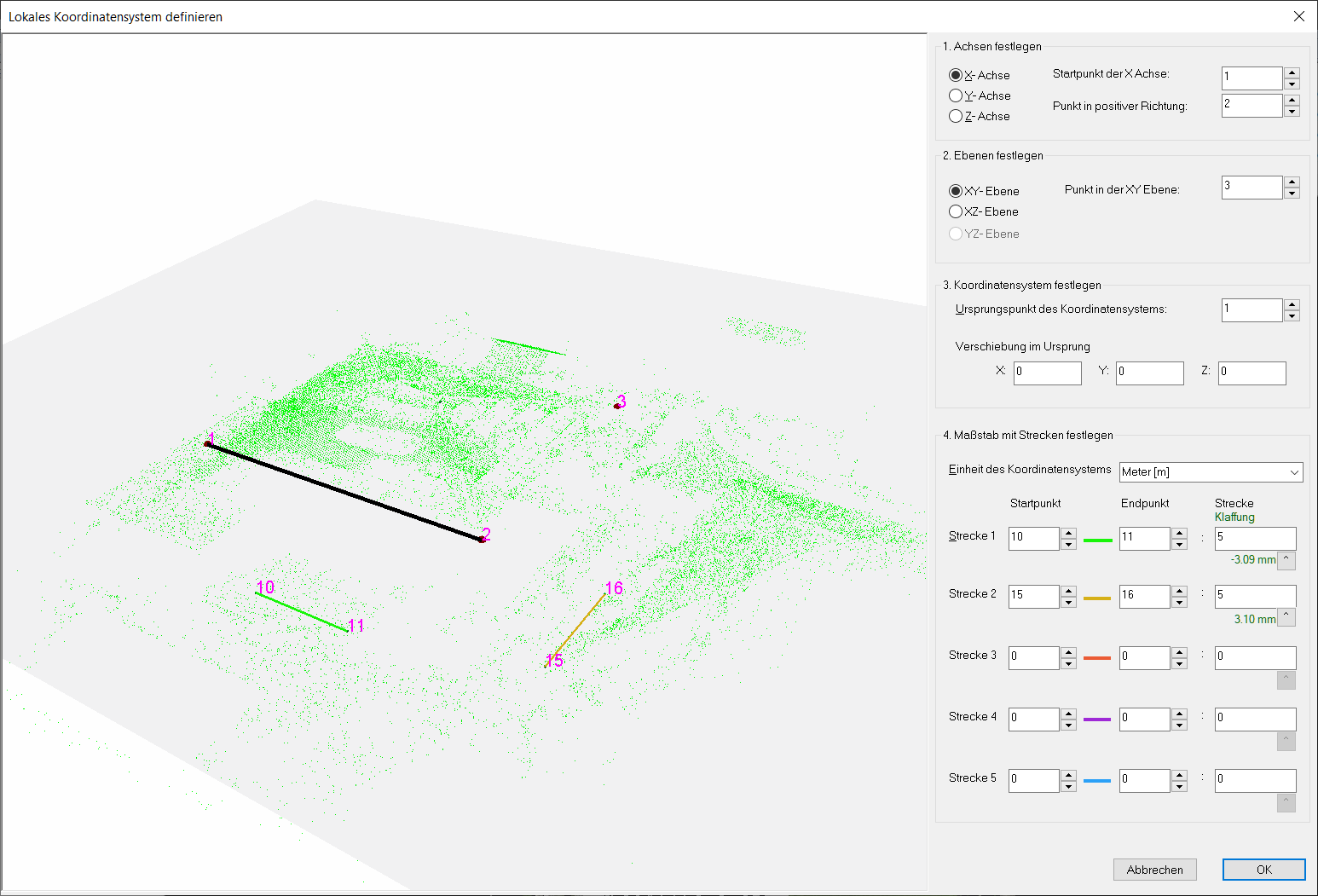
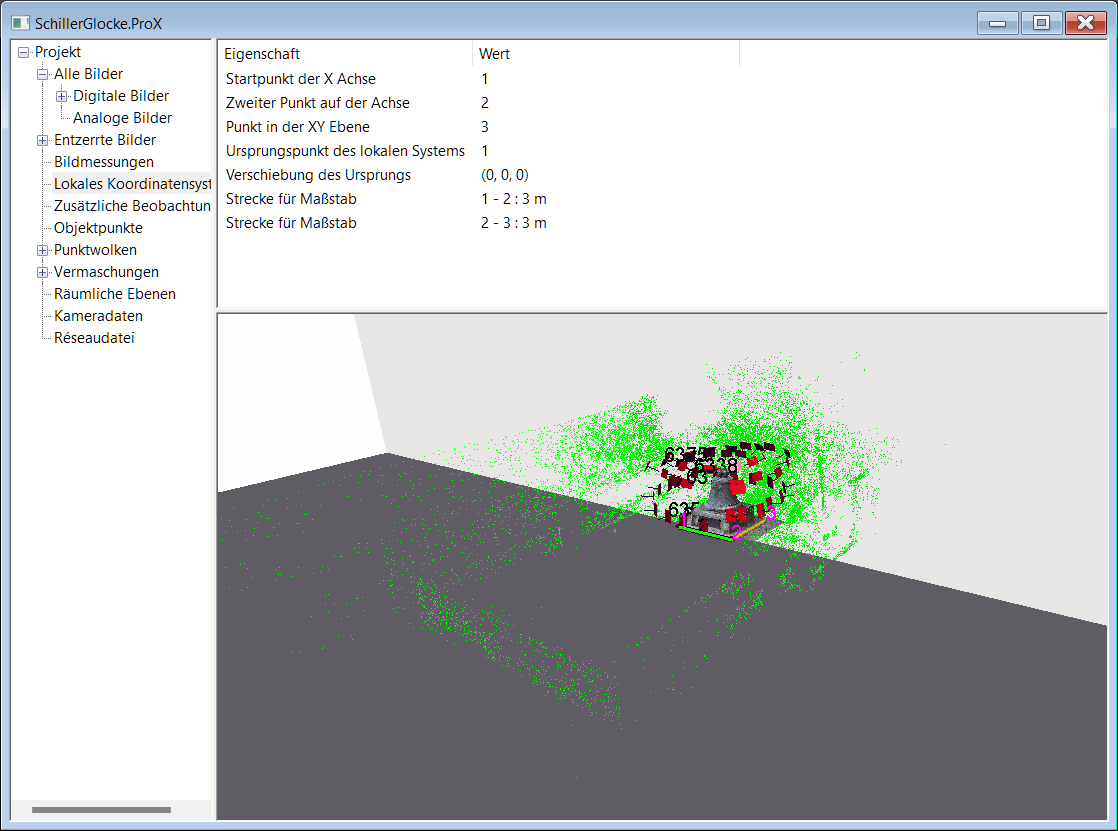
<p>Tragen Sie wie oben gezeigt folgende Daten ein, die meisten Daten für die Ausrichtung des Koordinatensystems sollten schon automatisch eingetragen sein:</p>
<h4>1. Achsen festlegen</h4>
<ul>
<li>Startpunkt der X - Achse: <strong>1</strong></li>
<li>Punkt in positiver Richtung: <strong>2</strong></li>
</ul>
<h4>2. Ebenen festlegen</h4>
<ul>
<li>Punkt in der XY Ebene: <strong>3</strong></li>
</ul>
<p>Damit ist die XY Ebene des Koordinatensystemes auf die Dachrinne gelegt. Für die meisten Anwendungen ist die Horizontierung  des Objektes genau genug.</p>
<h4>3. Koordinatensystem festlegen</h4>
<ul>
<li>Ursprungspunkt des Koordinatensystems: <strong>1</strong></li>
<li>Verschiebung im Ursprung: <strong>0,0,0</strong></li>
</ul>
<h4>4. Maßstab mit Strecken festlegen</h4>
<ul>
<li>Strecke 1: Startpunkt <strong>10</strong> - Endpunkt <strong>11</strong>, Strecke <strong>5</strong>m</li>
<li>Strecke 2: Startpunkt <strong>15</strong> - Endpunkt <strong>16</strong>, Strecke <strong>5</strong>m</li>
</ul>
<p>Unter den Eingabefeldern der Strecke sind die Restklaffungen in Grün oder Rot eingeblendet. In diesem Beispiel ist die Pixelgröße am Boden ca. 3.5mm d.h. die Messgenauigkeit am Boden ist ca. 3.5mm. Als Streckenklaffungen sind ca. 3.5mm berechnet worden, das liegt weit innerhalb der erwartbaren Genauigkeit. Durch <kbd>OK </kbd>wird das neue Koordinatensystem übernommen.</p>
<p class="msg msg--success">Der Bildverband und damit auch die Punktwolke sind nun richtig skaliert und das gewünschte Koordinatensystem ist definiert. Man kann nun die Punktwolke falls gewünscht zuschneiden und dann exportieren.</p>
<h2>Skalieren des Bildverbandes über Strecken.</h2>
<p>Wenn die Ausrichtung des Bildverbandes erhalten bleiben soll, oder wenn kein Lokales Koordinatensystem einfach erstellt werden kann kann diese Methode verwendet werden. Diese kann besonders vorteilhaft mit Drohnen ohne RTK GPS verwendet werden.</p>
<p>Hier müssen nur die Streckenendpunkte mit der <a href="https://de-manual.elcovision.com/die-ergaenzungsmessung.html" target="_blank" rel="noopener noreferrer">Ergänzungsmessung </a>gemessen werden:</p>
<h4>Punkte 10,11: Nivellierlatte auf der Terrasse, Referenzstrecke #1:</h4>
<div class="gallery-wrapper"><div class="gallery" data-is-empty="false" data-translation="Add images" data-columns="2">
<figure class="gallery__item"><a href="https://de-manual.elcovision.com/media/posts/30/gallery/pt10.png" data-size="596x602"><img loading="lazy" src="https://de-manual.elcovision.com/media/posts/30/gallery/pt10-thumbnail.png" alt="" width="596" height="602"></a></figure>
<figure class="gallery__item"><a href="https://de-manual.elcovision.com/media/posts/30/gallery/pt11.png" data-size="596x602"><img loading="lazy" src="https://de-manual.elcovision.com/media/posts/30/gallery/pt11-thumbnail.png" alt="" width="596" height="602"></a></figure>
</div></div>
<h4>Punkte 15,16: Nivellierlatte auf der Wiese, Referenzstrecke #2:</h4>
<div class="gallery-wrapper"><div class="gallery" data-is-empty="false" data-translation="Add images" data-columns="3">
<figure class="gallery__item"><a href="https://de-manual.elcovision.com/media/posts/30/gallery/pt15.png" data-size="596x602"><img loading="lazy" src="https://de-manual.elcovision.com/media/posts/30/gallery/pt15-thumbnail.png" alt="" width="596" height="602"></a></figure>
<figure class="gallery__item"><a href="https://de-manual.elcovision.com/media/posts/30/gallery/pt16.png" data-size="596x602"><img loading="lazy" src="https://de-manual.elcovision.com/media/posts/30/gallery/pt16-thumbnail.png" alt="" width="596" height="602"></a></figure>
</div></div>
<p>Jeder Punkt wird in 3-4 Bildern gemessen damit eine gute Genauigkeit und Überbestimmung erreicht wird. Da der Bildverband weiter oben schon mit GPS Daten georeferenziert wurde sind die Genauigkeitsangeben in Ergänzungsmessungsfenster zuverlässig.</p>
<p>Klicken Sie auf <kbd>Automatische Orientierung und Rekonstruktion</kbd>  -  <kbd>Bildverband transformieren</kbd>:</p>
<figure class="post__image"><img loading="lazy"  src="https://de-manual.elcovision.com/media/posts/30/D_Ribbon_Trafo.png" alt="" width="646" height="143" sizes="(max-width: 768px) 100vw, 768px" srcset="https://de-manual.elcovision.com/media/posts/30/responsive/D_Ribbon_Trafo-xs.png 300w ,https://de-manual.elcovision.com/media/posts/30/responsive/D_Ribbon_Trafo-sm.png 480w ,https://de-manual.elcovision.com/media/posts/30/responsive/D_Ribbon_Trafo-md.png 768w"></figure>
<p>Es erscheint folgender Dialog:</p>
<figure class="post__image"><img loading="lazy"  src="https://de-manual.elcovision.com/media/posts/30/D_NewCoordSystemSel-2.png" alt="" width="742" height="1157" sizes="(max-width: 768px) 100vw, 768px" srcset="https://de-manual.elcovision.com/media/posts/30/responsive/D_NewCoordSystemSel-2-xs.png 300w ,https://de-manual.elcovision.com/media/posts/30/responsive/D_NewCoordSystemSel-2-sm.png 480w ,https://de-manual.elcovision.com/media/posts/30/responsive/D_NewCoordSystemSel-2-md.png 768w"></figure>
<p>Klicken Sie auf <kbd>Den Bildverband über Strecken skalieren...</kbd>, es erscheint folgender Dialog:</p>
<figure class="post__image"><img loading="lazy"  src="https://de-manual.elcovision.com/media/posts/30/D_BildverbandSkalieren.png" alt="" width="1267" height="763" sizes="(max-width: 768px) 100vw, 768px" srcset="https://de-manual.elcovision.com/media/posts/30/responsive/D_BildverbandSkalieren-xs.png 300w ,https://de-manual.elcovision.com/media/posts/30/responsive/D_BildverbandSkalieren-sm.png 480w ,https://de-manual.elcovision.com/media/posts/30/responsive/D_BildverbandSkalieren-md.png 768w"></figure>
<h4>1. Neuen Ursprung des Koordinatensystem festlegen</h4>
<ul>
<li>Ursprungspunkt des Koordinatensystems: <strong>10</strong></li>
<li>Verschiebung im Ursprung: <strong>0,0,0</strong></li>
</ul>
<h4>2. Maßstab mit Strecken festlegen</h4>
<ul>
<li>Strecke 1: Startpunkt <strong>10</strong> - Endpunkt <strong>11</strong>, Strecke <strong>5</strong>m</li>
<li>Strecke 2: Startpunkt <strong>15</strong> - Endpunkt <strong>16</strong>, Strecke <strong>5</strong>m</li>
</ul>
<p>Unter den Eingabefeldern der Strecke sind die Restklaffungen in Grün oder Rot eingeblendet. In diesem Beispiel ist die Pixelgröße am Boden ca. 3.5mm d.h. die Messgenauigkeit am Boden ist ca. 3.5mm. Als Streckenklaffungen sind ca. 3.5mm berechnet worden, das liegt weit innerhalb der erwartbaren Genauigkeit. Durch <kbd>OK</kbd>wird das neue Koordinatensystem übernommen.</p>
<p class="msg msg--success">Der Bildverband und damit auch die Punktwolke sind nun richtig skaliert die Ausrichtung bleibt jedoch gleich. Man kann nun die Punktwolke falls gewünscht zuschneiden und dann exportieren.</p>
<h2>Zuschneiden der Punktwolke</h2>
<p>Im Projektfenster Ansicht "Punktwolken" wählen und die Ansicht so drehen dass diese die Punktwolke von oben zeigt. Ist die X Achse des Koordinatensystem wie hier entlang der Dachrinne orientiert kann über das Kontextmenü &gt; Ansicht Setzen &gt; XY Ebene oder über das Drücken von  <span style="color: #02192b; font-family: Menlo, Monaco, Consolas, Courier New, monospace;"><span style="font-size: 16px; background-color: #f6f6f9;">1</span></span>  in der 3D Ansicht die Ansicht von oben gesetzt werden.</p>
<p>Die Punktwolke des Hauses <a href="https://de-manual.elcovision.com/3d-punktwolkenansichten.html">selektieren</a>:</p>
<table style="width: 100%; height: 366.95px;" border="1">
<tbody>
<tr style="height: 107.95px;">
<td style="width: 30.1318%; height: 107.95px;">
<p><kbd>Umschalt ⇧</kbd> + <kbd>Linke Maustaste</kbd></p>
</td>
<td style="width: 69.7258%; height: 107.95px;">Start der Selektion, der Mauscursor wechselt zum Selektiercursor </td>
</tr>
<tr style="height: 50.35px;">
<td style="width: 30.1318%; height: 50.35px;">Rechteck aufziehen</td>
<td style="width: 69.7258%; height: 50.35px;">Maus bewegen</td>
</tr>
<tr style="height: 107.95px;">
<td style="width: 30.1318%; height: 107.95px;"><kbd>Umschalt ⇧</kbd> + <kbd>Linke Maustaste<br></kbd>loslassen</td>
<td style="width: 69.7258%; height: 107.95px;">Die vom Rechteck eingeschlossenen Punkte werden selektiert und Magentafarben  dargestellt.</td>
</tr>
<tr style="height: 50.35px;">
<td style="width: 30.1318%; height: 50.35px;"><kbd>ESC</kbd></td>
<td style="width: 69.7258%; height: 50.35px;">Die Selektion wird aufgehoben</td>
</tr>
<tr style="height: 50.35px;">
<td style="width: 30.1318%; height: 50.35px;"><kbd>*</kbd></td>
<td style="width: 69.7258%; height: 50.35px;">Die Selektion wird umgekehrt</td>
</tr>
</tbody>
</table>
<p>Über das Kontextmenü oder mit <kbd>Strg</kbd>  +  <kbd>Entf</kbd> kann die Punktwolke nun getrimmt werden:</p>
<figure class="post__video"><video loading="lazy" width="600" height="300" controls="controls" data-mce-fragment="1">
<source src="https://www.elcovision.com/ImgManual/HausdachPunktwolkeTrimmen.mp4" type="video/mp4" /></video></figure>
<h2>Export der Punktwolke</h2>
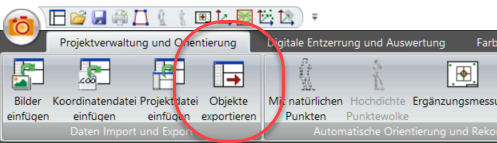
<p>Klicken Sie auf <kbd>Daten Import und Export</kbd>  -  <kbd>Objekte exportieren</kbd>:</p>
<figure class="post__image"><img loading="lazy"  src="https://de-manual.elcovision.com/media/posts/30/DE_RibbonExport.png" alt="" width="497" height="143" sizes="(max-width: 768px) 100vw, 768px" srcset="https://de-manual.elcovision.com/media/posts/30/responsive/DE_RibbonExport-xs.png 300w ,https://de-manual.elcovision.com/media/posts/30/responsive/DE_RibbonExport-sm.png 480w ,https://de-manual.elcovision.com/media/posts/30/responsive/DE_RibbonExport-md.png 768w"></figure>
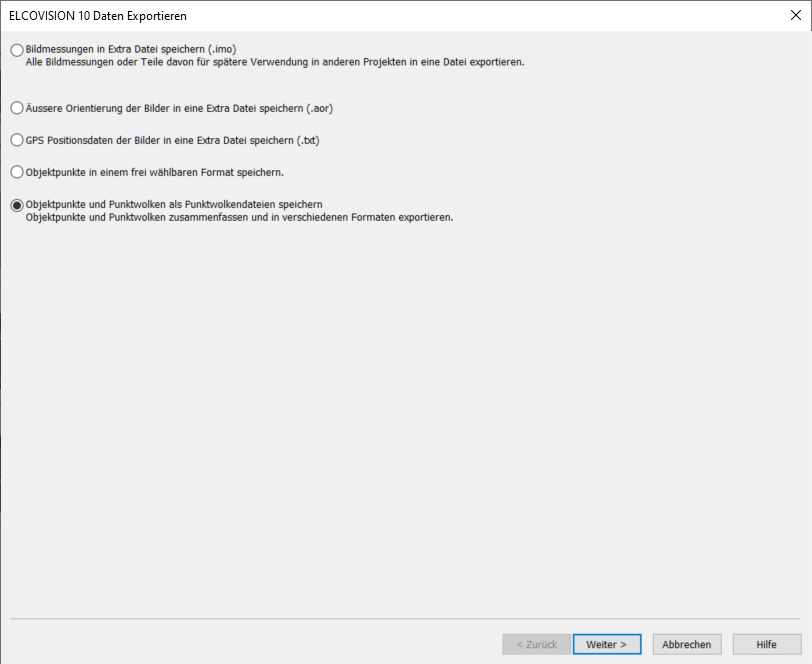
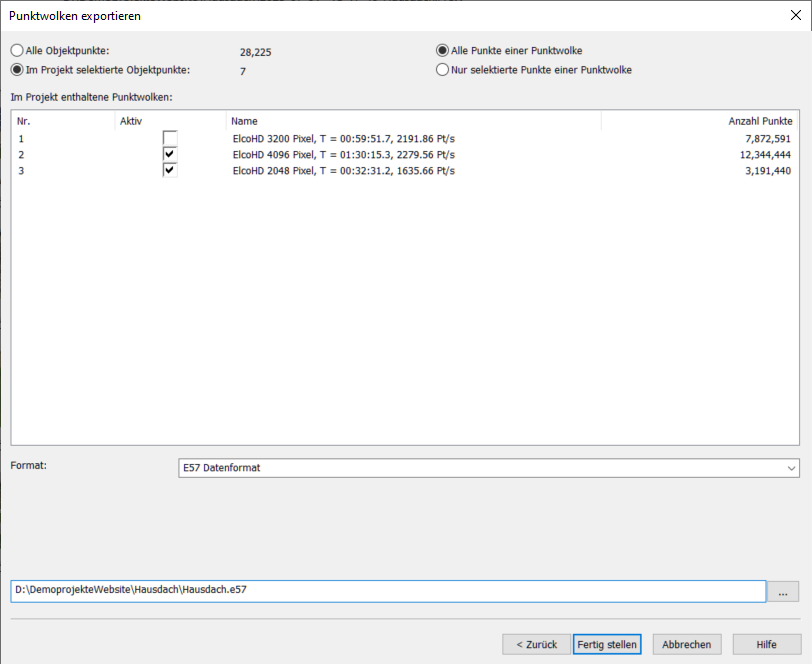
<p>Der Export Dialog erscheint. Wählen Sie <kbd>Objektpunkte und Punktwolken als Punktwolkendateien speichern</kbd>und klicken Sie auf <kbd>Weiter &gt;</kbd>, schalten Sie die Punktwolken aktiv die Sie exportieren wollen, und wählen Sie das gewünschte <a href="https://de-manual.elcovision.com/dateiformate.html" target="_blank" rel="noopener noreferrer">Export Format</a> aus:</p>
<div class="gallery-wrapper"><div class="gallery" data-is-empty="false" data-translation="Add images" data-columns="2">
<figure class="gallery__item"><a href="https://de-manual.elcovision.com/media/posts/30/gallery/DE_ExportWizzard1.png" data-size="812x664"><img loading="lazy" src="https://de-manual.elcovision.com/media/posts/30/gallery/DE_ExportWizzard1-thumbnail.png" alt="" width="768" height="628"></a></figure>
<figure class="gallery__item"><a href="https://de-manual.elcovision.com/media/posts/30/gallery/DE_ExportWizzard2.png" data-size="812x664"><img loading="lazy" src="https://de-manual.elcovision.com/media/posts/30/gallery/DE_ExportWizzard2-thumbnail.png" alt="" width="768" height="628"></a></figure>
</div></div>
<hr>
<p>Lesen Sie auch die anderen <a href="https://de-manual.elcovision.com/kurzanleitungen.html">Kurzanleitungen</a>. Dort finden Sie weitere Auswertemöglichkeiten.</p>
<p> </p>
<p> </p>
<p> </p>
<p> </p>
<p> </p>
            ]]>
        </content>
    </entry>
    <entry>
        <title>Kurzanleitungen</title>
        <author>
            <name>PMS AG</name>
        </author>
        <link href="https://de-manual.elcovision.com/kurzanleitungen.html"/>
        <id>https://de-manual.elcovision.com/kurzanleitungen.html</id>
            <category term="Manuelle Auswertung"/>
            <category term="Kurzanleitungen"/>
            <category term="Bedienelement"/>
            <category term="Automatische Auswertung"/>

        <updated>2023-06-30T23:05:50+02:00</updated>
            <summary type="html">
                <![CDATA[
                    Kurzanleitung für die Auswertung von Bildern normaler Kameras 3D Rekonstruktion der Schillerglocke in Schaffhausen. Gezeigt werden unter anderem: Gezeigt werden unter anderem: Gezeigt werden unter&hellip;
                ]]>
            </summary>
        <content type="html">
            <![CDATA[
                <h2>Kurzanleitung für die Auswertung von Bildern normaler Kameras</h2>
<table style="border-collapse: collapse; width: 102.991%; border-style: hidden;" border="0">
<tbody>
<tr>
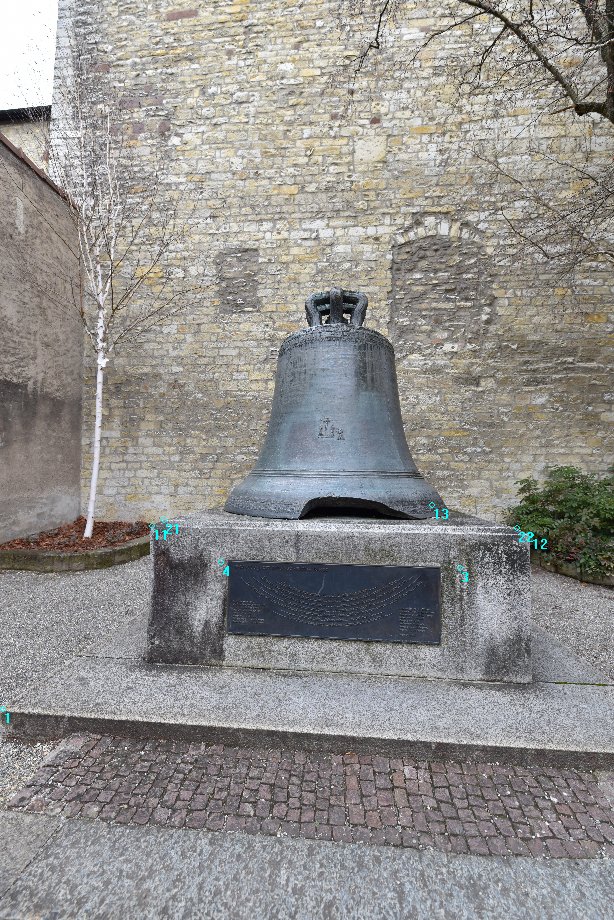
<td style="width: 34.9401%;"><a href="https://de-manual.elcovision.com/kurzanleitung.html"></a><a href="https://de-manual.elcovision.com/kurzanleitung.html"><figure class="post__image post__image--center"><img loading="lazy"  src="https://de-manual.elcovision.com/media/posts/29/GlockeMitte-2.jpg" alt="" width="200" height="301" sizes="(max-width: 768px) 100vw, 768px" srcset="https://de-manual.elcovision.com/media/posts/29/responsive/GlockeMitte-2-xs.jpg 300w ,https://de-manual.elcovision.com/media/posts/29/responsive/GlockeMitte-2-sm.jpg 480w ,https://de-manual.elcovision.com/media/posts/29/responsive/GlockeMitte-2-md.jpg 768w"></figure></a></td>
<td style="width: 65.0314%;">
<h4><a href="https://de-manual.elcovision.com/kurzanleitung.html">3D Rekonstruktion der Schillerglocke in Schaffhausen. </a></h4>
<p>Gezeigt werden unter anderem:</p>
<ul style="list-style-type: square;">
<li>Bildimport</li>
<li>Vollautomatische Orientierung</li>
<li>Erzeugung einer hochdichten Punktwolke</li>
<li>Definition eines lokalen Koordinatensystems </li>
<li>Auswertungen der Hochdichten Punktwolke</li>
</ul>
</td>
</tr>
</tbody>
</table>
<h2>Kurzanleitung für die Auswertung von Bildern vom Leica BLK3D</h2>
<table style="border-collapse: collapse; width: 100%; border-style: hidden;" border="0">
<tbody>
<tr>
<td style="width: 35.5106%;">
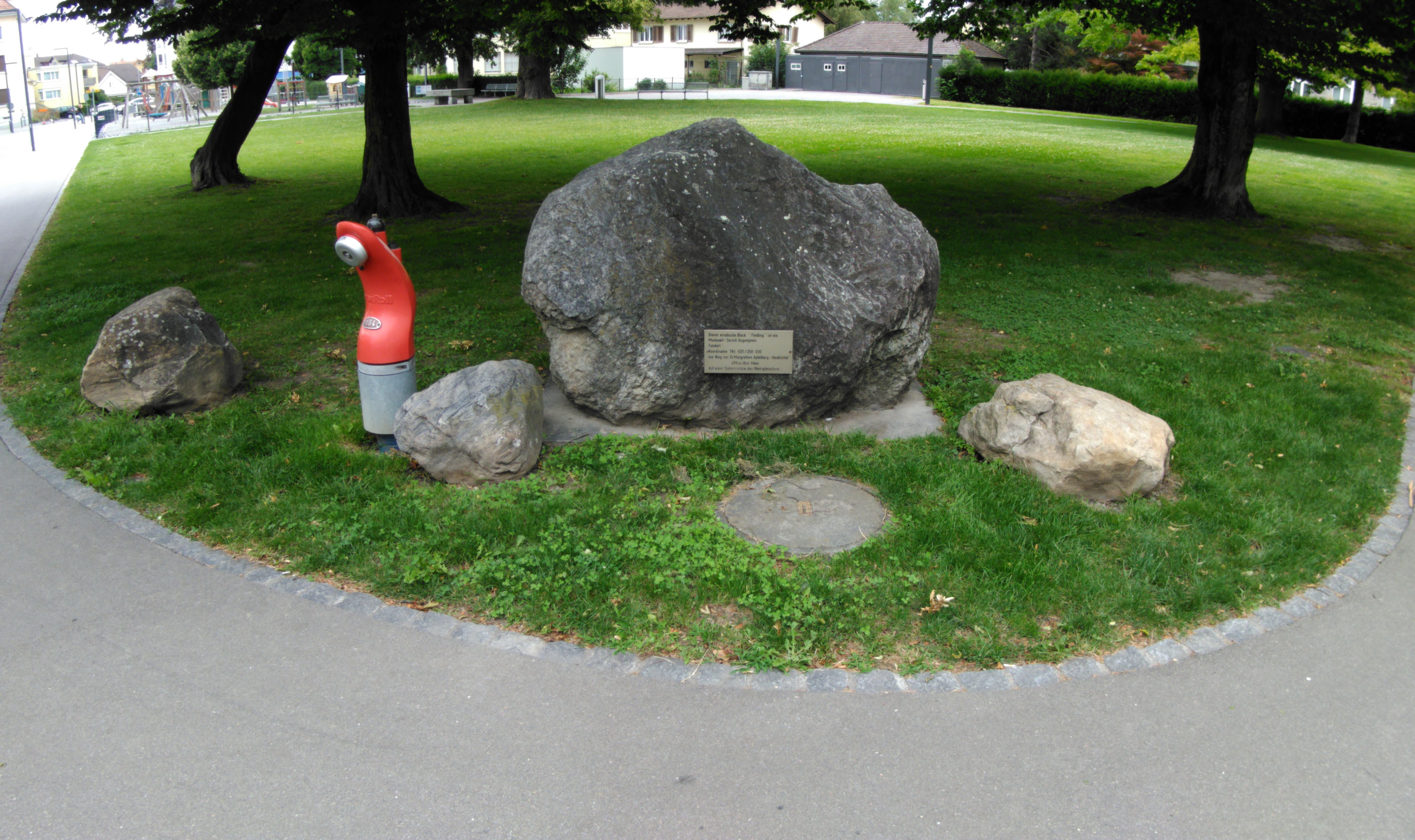
<figure class="post__image post__image--center"><a href="https://de-manual.elcovision.com/kurzanleitung-leica-disto-blk3d.html"><img loading="lazy"  src="https://de-manual.elcovision.com/media/posts/29/Findling.jpg" alt="" width="4096" height="2432" sizes="(max-width: 768px) 100vw, 768px" srcset="https://de-manual.elcovision.com/media/posts/29/responsive/Findling-xs.jpg 300w ,https://de-manual.elcovision.com/media/posts/29/responsive/Findling-sm.jpg 480w ,https://de-manual.elcovision.com/media/posts/29/responsive/Findling-md.jpg 768w"></figure></a></p>
<p> </p>
<p> </p>
</td>
<td style="width: 64.4609%;">
<h4><a href="https://de-manual.elcovision.com/kurzanleitung-leica-disto-blk3d.html">3D Rekonstruktion eines Findlings.</a></h4>
<p><span style="color: var(--text-primary-color); font-family: var(--editor-font-family); font-size: inherit; font-weight: var(--font-weight-normal);">Gezeigt werden unter anderem:</span></p>
<ul style="list-style-type: square;">
<li><span style="color: var(--text-primary-color); font-family: var(--editor-font-family); font-size: inherit; font-weight: var(--font-weight-normal);">Konfiguration des Leica BLK3D</span></li>
<li><span style="color: var(--text-primary-color); font-family: var(--editor-font-family); font-size: inherit; font-weight: var(--font-weight-normal);">Import eines Leica BLK3D Projektes</span></li>
<li><span style="color: var(--text-primary-color); font-family: var(--editor-font-family); font-size: inherit; font-weight: var(--font-weight-normal);">Vollautomatische Orientierung</span></li>
<li><span style="color: var(--text-primary-color); font-family: var(--editor-font-family); font-size: inherit; font-weight: var(--font-weight-normal);">Erzeugung einer hochdichten Punktwolke</span></li>
<li><span style="color: var(--text-primary-color); font-family: var(--editor-font-family); font-size: inherit; font-weight: var(--font-weight-normal);">Volumenberechnung und Auswertung in einem CAD</span></li>
</ul>
</td>
</tr>
</tbody>
</table>
<h2>Kurzanleitung für die Auswertung von Drohnenbildern</h2>
<table style="border-collapse: collapse; width: 100%; border-style: hidden;" border="0">
<tbody>
<tr>
<td style="width: 36.3818%;">
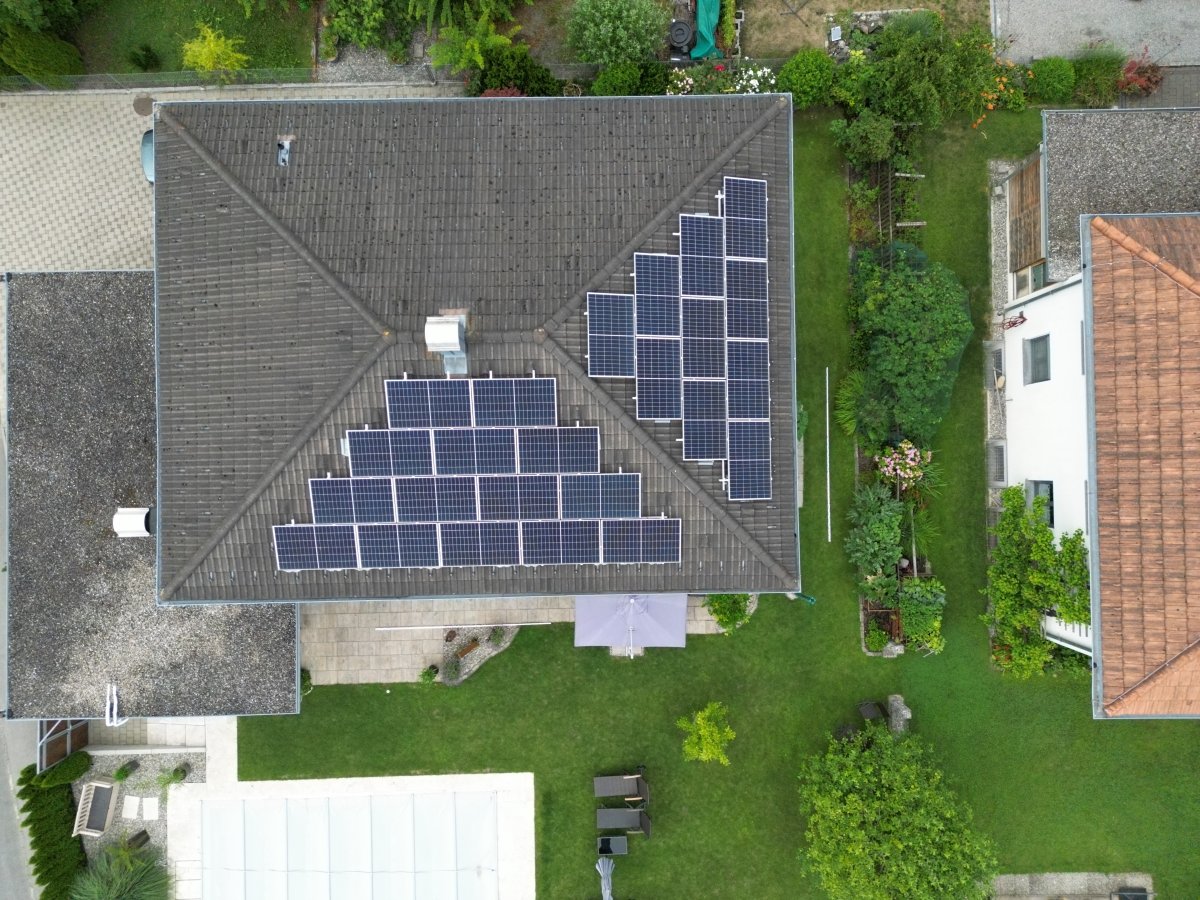
<h4><figure class="post__image"><img loading="lazy"  src="https://de-manual.elcovision.com/media/posts/29/Hausdach1-2.jpg" alt="" width="1200" height="900" sizes="(max-width: 768px) 100vw, 768px" srcset="https://de-manual.elcovision.com/media/posts/29/responsive/Hausdach1-2-xs.jpg 300w ,https://de-manual.elcovision.com/media/posts/29/responsive/Hausdach1-2-sm.jpg 480w ,https://de-manual.elcovision.com/media/posts/29/responsive/Hausdach1-2-md.jpg 768w"></figure><br><a href="https://de-manual.elcovision.com/kurzanleitung-drohne-dachvermessung.html"></a></h4>
<p> </p>
<p> </p>
<p> </p>
</td>
<td style="width: 63.5896%;">
<h4><a href="https://de-manual.elcovision.com/kurzanleitung-drohne-dachvermessung.html">Dachvermessung mit Drohnenbildern</a></h4>
<p><span style="color: var(--text-primary-color); font-family: var(--editor-font-family); font-size: inherit; font-weight: var(--font-weight-normal);">Gezeigt werden unter anderem:</span></p>
<ul style="list-style-type: square;">
<li>Flugplanung</li>
<li>Empfohlene Drohneneinstellungen</li>
<li>Import der Bilder</li>
<li>Vollautomatische Bildorientierung</li>
<li>Skalieren bzw Georefernzierung des Bildverbandes mit Drohnen-GPS Koordinaten</li>
<li>Definition eines Lokalen Koordinatensystems</li>
<li>Erzeugung einer Hochdichten Punktwolke und der Export der Ergebnisse</li>
</ul>
</td>
</tr>
</tbody>
</table>
<p> </p>
<p> </p>
<p> </p>
<p> </p>
            ]]>
        </content>
    </entry>
    <entry>
        <title>Räumliche Ebenen</title>
        <author>
            <name>PMS AG</name>
        </author>
        <link href="https://de-manual.elcovision.com/raeumliche-ebenen.html"/>
        <id>https://de-manual.elcovision.com/raeumliche-ebenen.html</id>
        <media:content url="https://de-manual.elcovision.com/media/posts/28/DE_RibbonSip.png" medium="image" />
            <category term="Manuelle Auswertung"/>
            <category term="CAD"/>

        <updated>2023-02-15T15:45:11+01:00</updated>
            <summary type="html">
                <![CDATA[
                        <img src="https://de-manual.elcovision.com/media/posts/28/DE_RibbonSip.png" alt="" />
                    Überblick Räumliche Ebenen haben in ELCOVISION 10 viele Anwendungen: Die zu definierende Ebene kann in ELCOVISION 10 über beliebig viele Punkte festgelegt werden; wird eine&hellip;
                ]]>
            </summary>
        <content type="html">
            <![CDATA[
                    <p><img src="https://de-manual.elcovision.com/media/posts/28/DE_RibbonSip.png" class="type:primaryImage" alt="" /></p>
                <h2>Überblick</h2>
<p>Räumliche Ebenen haben in ELCOVISION 10 viele Anwendungen:</p>
<ul>
<li>Als Ebenen für die <a href="https://de-manual.elcovision.com/auswertung-mit-cad-plugins.html">Einbild oder Monobildmessung</a></li>
<li>Als Projektionsebene für <a href="https://de-manual.elcovision.com/auswertung-mit-cad-plugins.html">Bildmessungen</a></li>
<li>Als Projektionsebenen für <a href="https://de-manual.elcovision.com/arbeitsablaeufe.html">Orthophotos</a></li>
<li>Als Projektionsebenen in den <a href="https://de-manual.elcovision.com/auswertung-mit-cad-plugins.html">CAD Plugins</a></li>
</ul>
<p>Die zu definierende Ebene kann in ELCOVISION 10 über beliebig viele Punkte festgelegt werden; wird eine Ebene über mehr als 3 Punkte definiert, so wird eine ausgleichende Ebene bestimmt. <br>Für jedes Projekt können beliebig viele räumliche Ebenen definiert werden. Im Gegensatz zu den Entzerrungsebenen können die diese Ebenen allerdings nicht begrenzt werden. </p>
<h2><strong>Definition der räumlichen Ebenen</strong></h2>
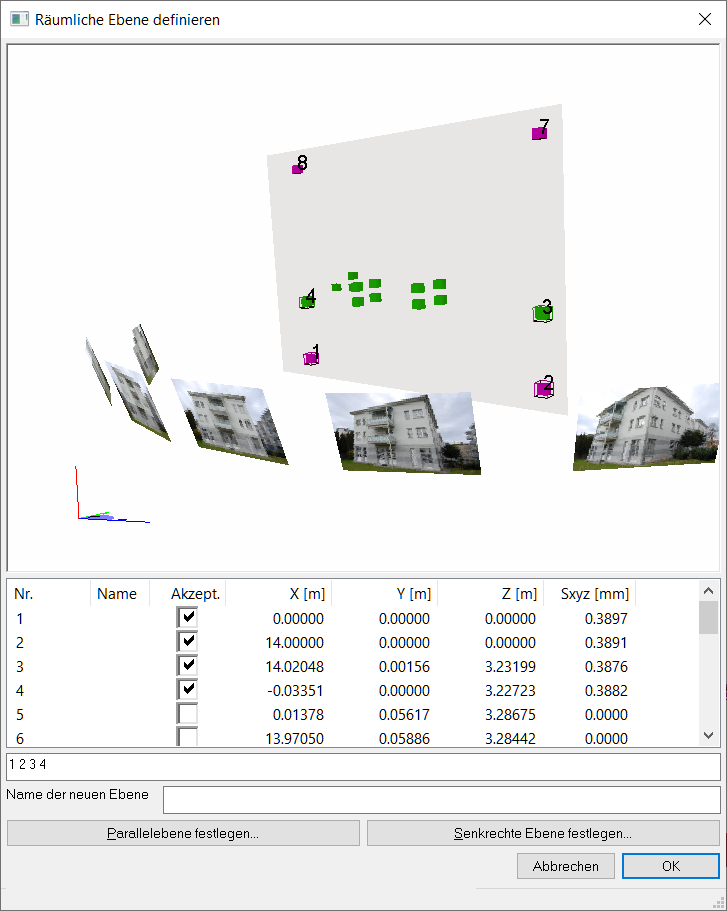
<figure class="post__image"><img loading="lazy"  src="https://de-manual.elcovision.com/media/posts/28/DE_Sip1.png" alt="" width="727" height="911" sizes="(max-width: 768px) 100vw, 768px" srcset="https://de-manual.elcovision.com/media/posts/28/responsive/DE_Sip1-xs.png 300w ,https://de-manual.elcovision.com/media/posts/28/responsive/DE_Sip1-sm.png 480w ,https://de-manual.elcovision.com/media/posts/28/responsive/DE_Sip1-md.png 768w"></figure>
<p>Hier können beliebig im Raum gelagerte Ebenen erzeugt werden. Befindet sich ein ELCOVISION 10 CAD Plugin in einem Messmodus, so können direkt in der CAD Grafik Punkte als Ebenendefinitionspunkte angeklickt werden.</p>
<p>Wählen Sie im Übersichtsfenster oder in der Punktliste die Punkte aus, die die ausgleichende Ebene definieren sollen. Prüfen Sie anhand der Abweichungsvektoren und verschiedener Ansichten, ob Sie auch wirklich eine Ebene definiert haben.</p>
<h3>Punktwolkenansicht</h3>
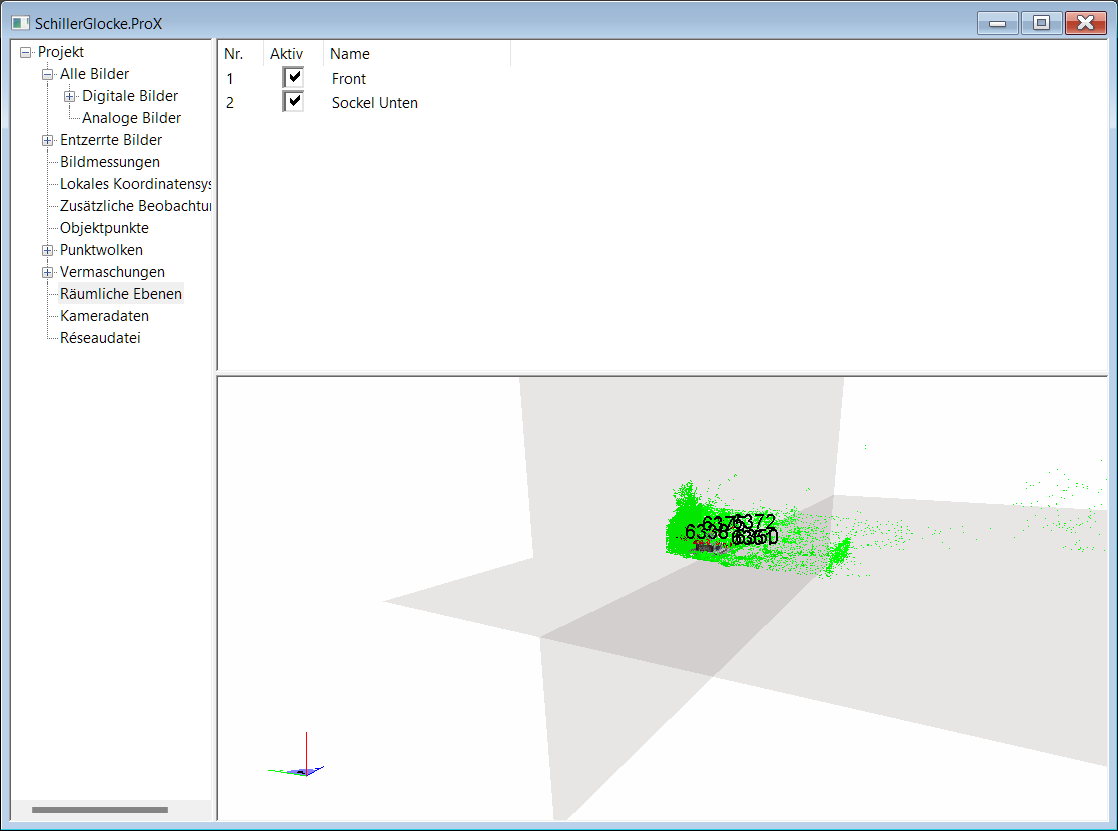
<p>In der Punktwolkenansicht sind alle Objektpunkte und Kamerastandpunkte sichtbar. Die ausgeglichene Ebene durch die gewählten Punkte wird als halbdurchsichtige Rechteckebene dargestellt.  Liegen die gewählten Punkte nicht in einer Ebene, so sind u.U. zusätzlich noch blaue Würfel sichtbar. Diese markieren die Fußpunkte der für die Ebenenfestlegung verwendeten Punkte in der  Ebene.</p>
<h3>Punktliste</h3>
<p>Hier sind noch einmal alle Punkte und deren Abweichungen auf die ausgleichende Ebene dargestellt. Die Punkte, welche die räumliche Ebene definieren, sind als akzeptiert markiert und werden in der Punktwolkenansicht nummeriert und andersfarbig dargestellt.</p>
<h3>Eingabefeld für Punktnummern</h3>
<p>Sie können eine räumliche Ebene definieren, indem Sie die Punktnummern händisch eingeben. Dies kann bei riesengroßen Punktwolken hilfreich sein, wenn man sich nicht durch die Listen "quälen" will. Es werden hier für eine schnelle Kontrolle auch alle akzeptieren Punkte aufgelistet.</p>
<h3>Name der neuen Ebene</h3>
<p>Geben Sie hier zur besseren Übersicht einen Namen ein. Die Ebenen Nummer wird von ELCOVISION 10 intern automatisch fortlaufend vergeben.</p>
<h3>Parallelebene festlegen</h3>
<p>Es wird ein weiterer Dialog eröffnet, um eine Ebene parallel zu einer beliebigen Ebene zu erzeugen.</p>
<h3>Senkrechte Ebene festlegen</h3>
<p>Es wird ein weiterer Dialog eröffnet, um eine Ebene senkrecht zu einer beliebigen Ebenen durch 2 Punkte zu erzeugen.</p>
<h2>Definition einer Parallelebene</h2>
<figure class="post__image"><img loading="lazy"  src="https://de-manual.elcovision.com/media/posts/28/DE_Sip2.png" alt="" width="702" height="745" sizes="(max-width: 768px) 100vw, 768px" srcset="https://de-manual.elcovision.com/media/posts/28/responsive/DE_Sip2-xs.png 300w ,https://de-manual.elcovision.com/media/posts/28/responsive/DE_Sip2-sm.png 480w ,https://de-manual.elcovision.com/media/posts/28/responsive/DE_Sip2-md.png 768w"></figure>
<h3>Ebene parallel zu</h3>
<p>Wählen Sie aus der Liste eine bestehende Ebene, oder legen Sie eine Ebene parallel zu den Koordinatenachsen fest.</p>
<h3>Abstand zu der Ebene</h3>
<p>Das ist der senkrechte Abstand auf die ausgewählte Ebene. Die Richtung ist abhängig von der Definition der Ebene, wobei das Koordinatensystem der Ebene ein Orthogonales Rechtssystem ist. Die Ebene ist dabei die XY-Ebene dieses Systems. Falls Sie sich nicht sicher sind, ob der Abstand positiv oder negativ eingegeben werden muss, prüfen Sie die Parallelebene in der grafischen Darstellung im Fenster "Räumliche Ebene definieren", nachdem Sie die Parallelverschiebung eingegeben haben. Legen Sie die Parallelebene zunächst mit deutlichem (negativen oder positiven) Abstand fest (1m oder 2m), und vergleichen Sie diese mit der Originalebene. Ist die Richtung der Parallelebene klar, definieren Sie die eigentliche Parallelebene.</p>
<h3>Ebene durch Punkt</h3>
<p>Sie können eine Parallelebene auch durch einen Punkt legen, wählen sie hier einen aus, oder klicken Sie ihn in der Punktwolkenansicht im vorherigen Dialog  an.</p>
<h2>Definition einer Senkrechten Ebene</h2>
<h3><figure class="post__image"><img loading="lazy"  src="https://de-manual.elcovision.com/media/posts/28/DE_Sip3.png" alt="" width="702" height="745" sizes="(max-width: 768px) 100vw, 768px" srcset="https://de-manual.elcovision.com/media/posts/28/responsive/DE_Sip3-xs.png 300w ,https://de-manual.elcovision.com/media/posts/28/responsive/DE_Sip3-sm.png 480w ,https://de-manual.elcovision.com/media/posts/28/responsive/DE_Sip3-md.png 768w"></figure><br> <br>Ebene senkrecht zu</h3>
<p>Wählen Sie aus der Liste eine bestehende Ebene, oder legen Sie eine Ebene senkrecht zu den Koordinatenachsen fest.</p>
<h3>Ebene durch die Punkte</h3>
<p>Wählen Sie hier die Punkte aus, durch die die Ebene gehen soll. Sie können die Punkte auch in der Punktwolkenansicht oder Liste  im Dialog "Räumliche Ebene definieren" anklicken.  </p>
            ]]>
        </content>
    </entry>
    <entry>
        <title>3D Punktwolkenansichten</title>
        <author>
            <name>PMS AG</name>
        </author>
        <link href="https://de-manual.elcovision.com/3d-punktwolkenansichten.html"/>
        <id>https://de-manual.elcovision.com/3d-punktwolkenansichten.html</id>
            <category term="Bedienelement"/>

        <updated>2022-10-20T17:20:04+02:00</updated>
            <summary type="html">
                <![CDATA[
                    Ansicht Rotieren Linke Maustaste Rotiert um den aktuellen Rotationspunkt der Punktwolke, der Mauscursor wechselt zu einem Rotationsymbol Objektpunkte und Kamerastandpunkte können beliebig vergrößert oder verkleinert&hellip;
                ]]>
            </summary>
        <content type="html">
            <![CDATA[
                <h3>Ansicht Rotieren</h3>
<figure class="post__video"><video loading="lazy" width="600" height="300" controls="controls" data-mce-fragment="1">
<source src="https://www.elcovision.com/ImgManual/3DAnsichtRot.mp4" type="video/mp4" /></video></figure>
<table style="border-collapse: collapse; width: 100%;" border="1">
<tbody>
<tr>
<td style="width: 33.2301%;"><kbd>Linke Maustaste</kbd></td>
<td style="width: 66.7699%;">
<p>Rotiert um den aktuellen Rotationspunkt der Punktwolke, der Mauscursor wechselt zu einem Rotationsymbol</p>
</td>
</tr>
<tr>
<td style="width: 33.2301%;"><kbd>⇧</kbd>   <kbd>⇩</kbd></td>
<td style="width: 66.7699%;">Rotiert um die X Achse</td>
</tr>
<tr>
<td style="width: 33.2301%;"><kbd>⇦</kbd>  <kbd>⇨</kbd></td>
<td style="width: 66.7699%;">Rotiert um die Y Achse</td>
</tr>
<tr>
<td style="width: 33.2301%;"><kbd>Bild ⇧</kbd> <kbd>Bild ⇩</kbd></td>
<td style="width: 66.7699%;">Rotiert um die Z Achse</td>
</tr>
</tbody>
</table>
<h3>Ansicht Verschieben</h3>
<figure class="post__video"><video loading="lazy" width="600" height="300" controls="controls" data-mce-fragment="1">
<source src="https://www.elcovision.com/ImgManual/3DAnsichtMove.mp4" type="video/mp4" /></video></figure>
<table style="border-collapse: collapse; width: 100%;" border="1">
<tbody>
<tr>
<td style="width: 37.5276%;"><kbd>Mittlere Maustaste</kbd></td>
<td style="width: 62.4724%;">Verschiebt die Punktwolke, der Mauscursor wechselt zu dem Verschiebecursor</td>
</tr>
</tbody>
</table>
<h3>Ansicht Zoom</h3>
<table style="border-collapse: collapse; width: 100%;" border="1">
<tbody>
<tr>
<td style="width: 38.9525%;"><kbd>Mausrädchen</kbd></td>
<td style="width: 61.0475%;">Zoom herein/heraus</td>
</tr>
<tr>
<td style="width: 38.9525%;"><kbd>+</kbd>     <kbd>-</kbd></td>
<td style="width: 61.0475%;">Zoom herein/heraus</td>
</tr>
</tbody>
</table>
<h3>Objektpunkte, Punktwolkenpunkte, Kamerapositionen vergrößern oder verkleinern</h3>
<p>Objektpunkte und Kamerastandpunkte können beliebig vergrößert oder verkleinert werden, Punktwolkenpunkte können über eine maximale Größe nicht vergrößert werden.</p>
<p><video loading="lazy" width="600" height="300" controls="controls" data-mce-fragment="1">
<source src="https://www.elcovision.com/ImgManual/3DAnsichtGrossKlein.mp4" type="video/mp4" /></video></p>
<table style="border-collapse: collapse; width: 100%;" border="1">
<tbody>
<tr>
<td style="width: 42.3782%;"><kbd>Umschalt ⇧</kbd> + <kbd>Mausrädchen</kbd></td>
<td style="width: 57.6218%;">Punkte vergrößern / verkleinern</td>
</tr>
<tr>
<td style="width: 42.3782%;"><kbd>Umschalt ⇧</kbd> +  <kbd>+</kbd><br><br><kbd>Umschalt ⇧</kbd> +  <kbd>-</kbd></td>
<td style="width: 57.6218%;">Punkte vergrößern<br><br>Punkte verkleinern</td>
</tr>
</tbody>
</table>
<h3>Selektieren von Punkten</h3>
<figure class="post__video"><video loading="lazy" width="600" height="300" controls="controls" data-mce-fragment="1">
<source src="https://www.elcovision.com/ImgManual/3DAnsichtSelect.mp4" type="video/mp4" /></video></figure>
<table style="border-collapse: collapse; width: 100%;" border="1">
<tbody>
<tr>
<td style="width: 44.5091%;">
<p><kbd>Umschalt ⇧</kbd> + <kbd>Linke Maustaste</kbd></p>
</td>
<td style="width: 55.4909%;">Start der Selektion, der Mauscursor wechselt zum Selektiercursor </td>
</tr>
<tr>
<td style="width: 44.5091%;">Rechteck aufziehen</td>
<td style="width: 55.4909%;">Maus bewegen</td>
</tr>
<tr>
<td style="width: 44.5091%;"><kbd>Umschalt ⇧</kbd> + <kbd>Linke Maustaste<br></kbd>loslassen</td>
<td style="width: 55.4909%;">Die vom Rechteck eingeschlossenen Punkte werden selektiert und Magentafarben  dargestellt.</td>
</tr>
<tr>
<td style="width: 44.5091%;"><kbd>ESC</kbd></td>
<td style="width: 55.4909%;">Die Selektion wird aufgehoben</td>
</tr>
<tr>
<td style="width: 44.5091%;"><kbd>*</kbd></td>
<td style="width: 55.4909%;">Die Selektion wird umgekehrt</td>
</tr>
</tbody>
</table>
<p>Es können beliebig viele Selektionen hintereinander gemacht werden.</p>
<h4>Löschen und Wiederherstellen von gelöschten Punkten</h4>
<table style="border-collapse: collapse; width: 100%;" border="1">
<tbody>
<tr>
<td style="width: 44.0764%;"><kbd>Entf</kbd></td>
<td style="width: 55.9236%;">Die selektierten Punkte werden gelöscht</td>
</tr>
<tr>
<td style="width: 44.0764%;"><kbd>Strg</kbd>  +  <kbd>Entf</kbd></td>
<td style="width: 55.9236%;">Alle nicht selektierten Punkte werden gelöscht, d.h.  Punktwolke "stutzen"</td>
</tr>
<tr>
<td style="width: 44.0764%;"><kbd>Strg</kbd>  +  <kbd>Z</kbd></td>
<td style="width: 55.9236%;">Löschen Rückgängig </td>
</tr>
</tbody>
</table>
<h4>Weitere Bearbeitungsmöglichkeiten </h4>
<table style="border-collapse: collapse; width: 100%;" border="1">
<tbody>
<tr>
<td style="width: 44.0799%;"><kbd>R</kbd></td>
<td style="width: 55.9201%;">Eine ausgeglichene Ebene durch die selektierten Punkte legen.</td>
</tr>
<tr>
<td style="width: 44.0799%;"><kbd>O</kbd></td>
<td style="width: 55.9201%;">Es wird ein Objektpunkt aus dem Schwerpunkt der selektierten Punkte erzeugt. Der selektierte Bereich sollte so klein wie möglich sein.</td>
</tr>
<tr>
<td style="width: 44.0799%;"><kbd>N</kbd></td>
<td style="width: 55.9201%;">Aus der Selektierten Punkten wir eine neue Punktwolke erzeugt.</td>
</tr>
<tr>
<td style="width: 44.0799%;"><kbd>Leertaste</kbd></td>
<td style="width: 55.9201%;">Der Rotationspunkt wird in den Schwerpunkt der selektierten Punkte verschoben.</td>
</tr>
</tbody>
</table>
<h3>Umschalten des Rotationspunktes der Punktwolkenanzeige</h3>
<p>Standardmäßig rotiert die Punktwolkenanzeige um den Schwerpunkt aller Punkte. Oftmals möchte man sich eventuell auch andere Details genauer anschauen. Daher kann man den Rotationsdrehpunkt an eine beliebige Stelle in der Punktwolke legen. </p>
<p><video loading="lazy" width="600" height="300" controls="controls" data-mce-fragment="1">
<source src="https://www.elcovision.com/ImgManual/3DAnsichtRotPunktWechsel.mp4" type="video/mp4" /></video></p>
<table style="border-collapse: collapse; width: 100%; height: 338.15px;" border="1">
<tbody>
<tr style="height: 79.15px;">
<td style="width: 39.2337%; height: 79.15px;">Punkte selektieren</td>
<td style="width: 60.7663%; height: 79.15px;">Der Schwerpunkt der selektierten Punkte wird zum neuen Rotationspunkt</td>
</tr>
<tr style="height: 79.15px;">
<td style="width: 39.2337%; height: 79.15px;"><kbd>Leertaste</kbd></td>
<td style="width: 60.7663%; height: 79.15px;">Der Rotationspunkt wird in den Schwerpunkt der selektierten Punkte verschoben.</td>
</tr>
<tr style="height: 50.35px;">
<td style="width: 39.2337%; height: 50.35px;"><strong> </strong><hr></td>
<td style="width: 60.7663%; height: 50.35px;"> </td>
</tr>
<tr style="height: 79.15px;">
<td style="width: 39.2337%; height: 79.15px;"><kbd>Esc</kbd></td>
<td style="width: 60.7663%; height: 79.15px;">Sicherstellen dass keine Punkte selektiert sind.</td>
</tr>
<tr style="height: 50.35px;">
<td style="width: 39.2337%; height: 50.35px;"><kbd>Leertaste</kbd></td>
<td style="width: 60.7663%; height: 50.35px;">Der Schwerpunkt der Punktwolken wird wieder zum neuen Rotationspunkt</td>
</tr>
</tbody>
</table>
<h3>Darstellung Perspektiv oder Parallelprojektion</h3>
<div class="gallery-wrapper"><div class="gallery"  data-is-empty="false" data-translation="Add images" data-columns="4">
<figure class="gallery__item"><a href="https://de-manual.elcovision.com/media/posts/26/gallery/Parallel1.png" data-size="1225x821"><img loading="lazy" src="https://de-manual.elcovision.com/media/posts/26/gallery/Parallel1-thumbnail.png" alt="Parallelprojektion" width="768" height="515"></a>
<figcaption>Parallelprojektion</figcaption>
</figure>
<figure class="gallery__item"><a href="https://de-manual.elcovision.com/media/posts/26/gallery/Perspektiv1.png" data-size="1225x821"><img loading="lazy" src="https://de-manual.elcovision.com/media/posts/26/gallery/Perspektiv1-thumbnail.png" alt="Perspektive Ansicht" width="768" height="515"></a>
<figcaption>Perspektive Ansicht</figcaption>
</figure>
<figure class="gallery__item"><a href="https://de-manual.elcovision.com/media/posts/26/gallery/Parallel2.png" data-size="1225x821"><img loading="lazy" src="https://de-manual.elcovision.com/media/posts/26/gallery/Parallel2-thumbnail.png" alt="Parallelprojektion" width="768" height="515"></a>
<figcaption>Parallelprojektion</figcaption>
</figure>
<figure class="gallery__item"><a href="https://de-manual.elcovision.com/media/posts/26/gallery/Perspektiv2.png" data-size="1225x821"><img loading="lazy" src="https://de-manual.elcovision.com/media/posts/26/gallery/Perspektiv2-thumbnail.png" alt="Perspektive Ansicht" width="768" height="515"></a>
<figcaption>Perspektive Ansicht</figcaption>
</figure>
</div></div>
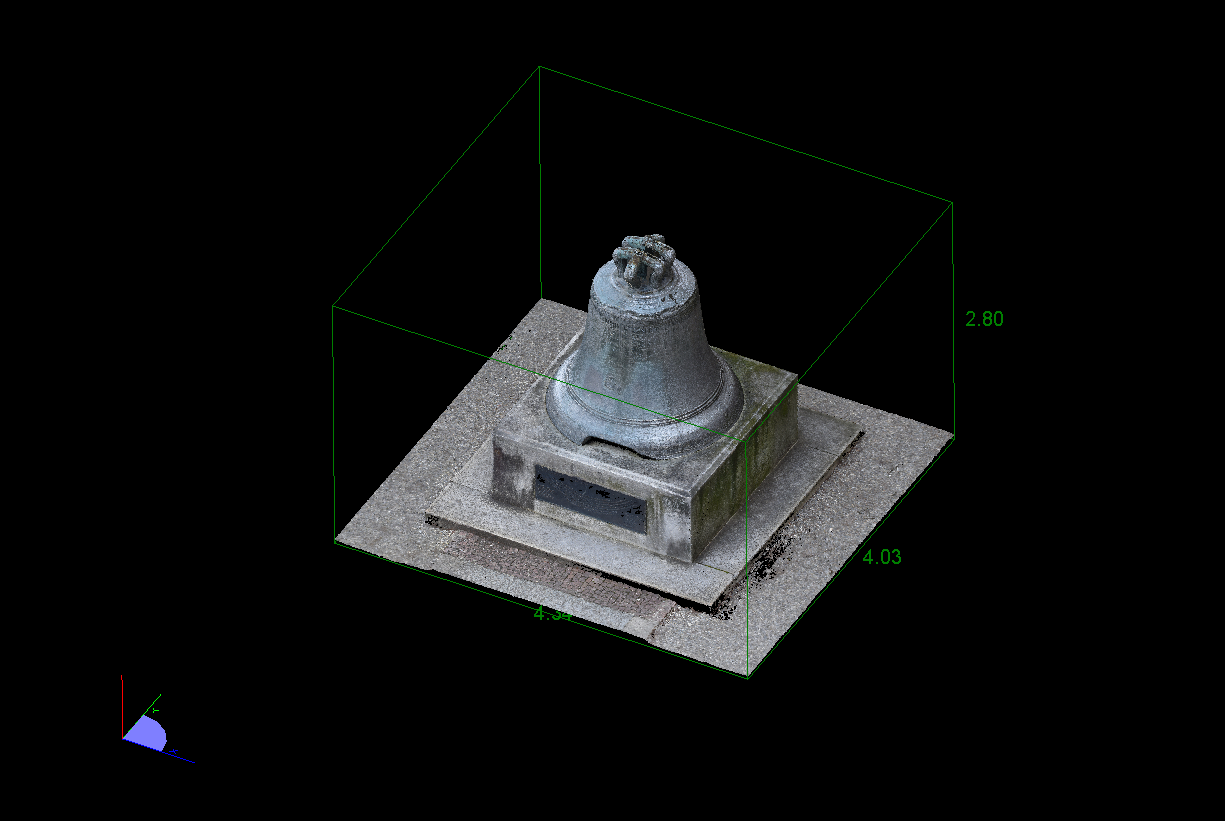
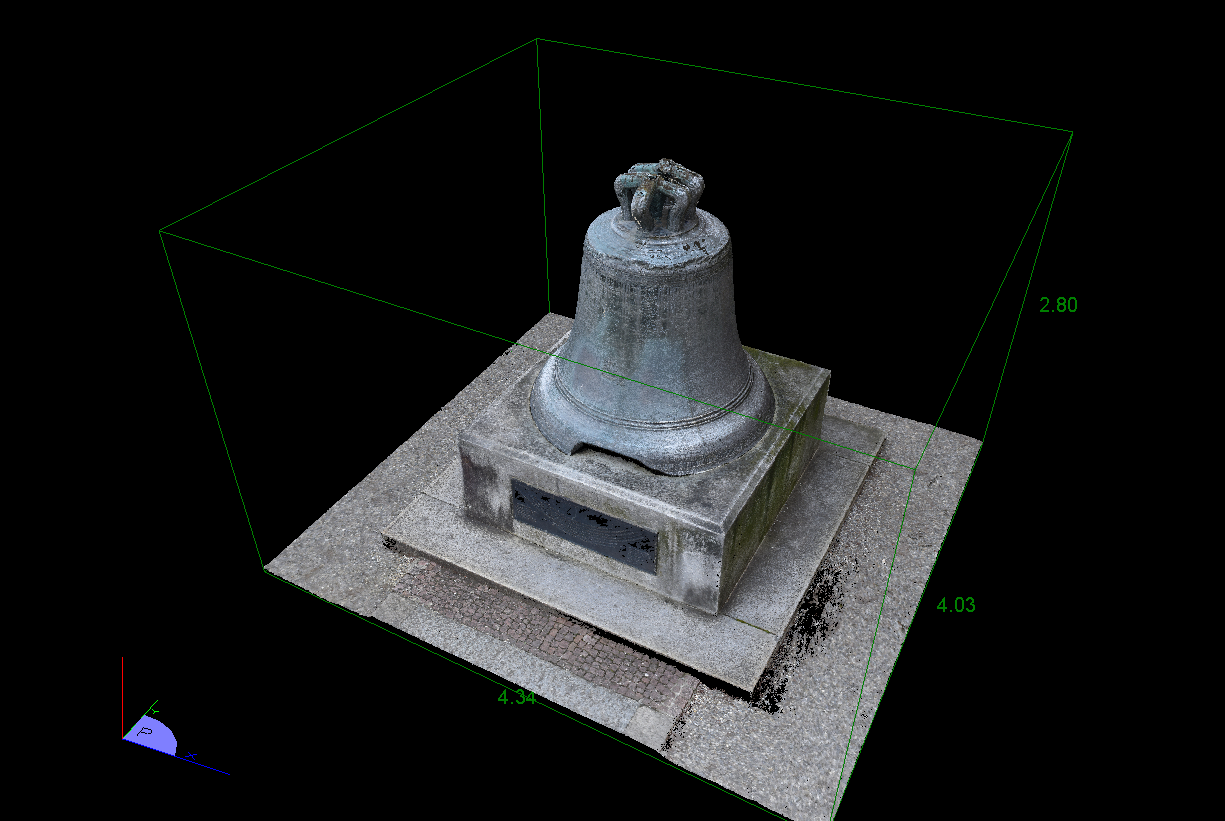
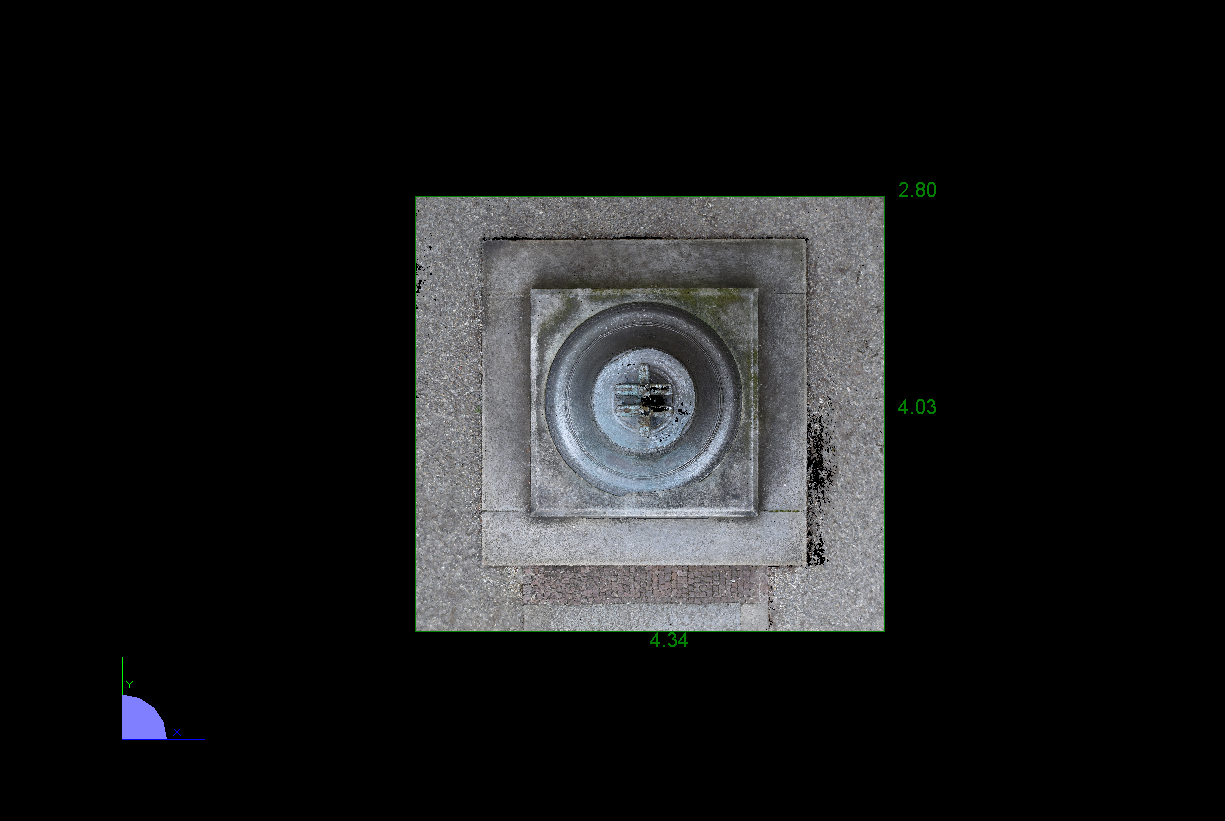
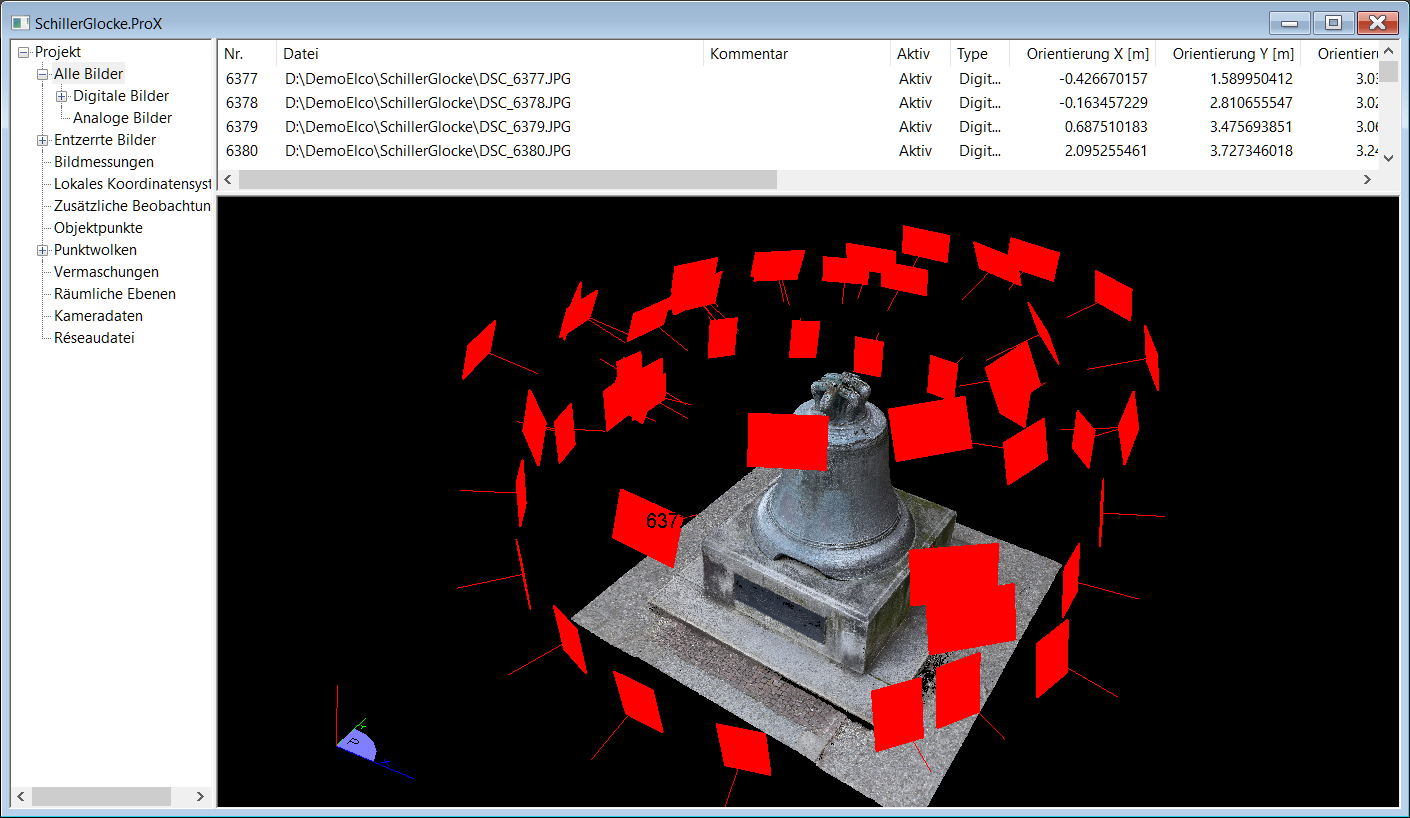
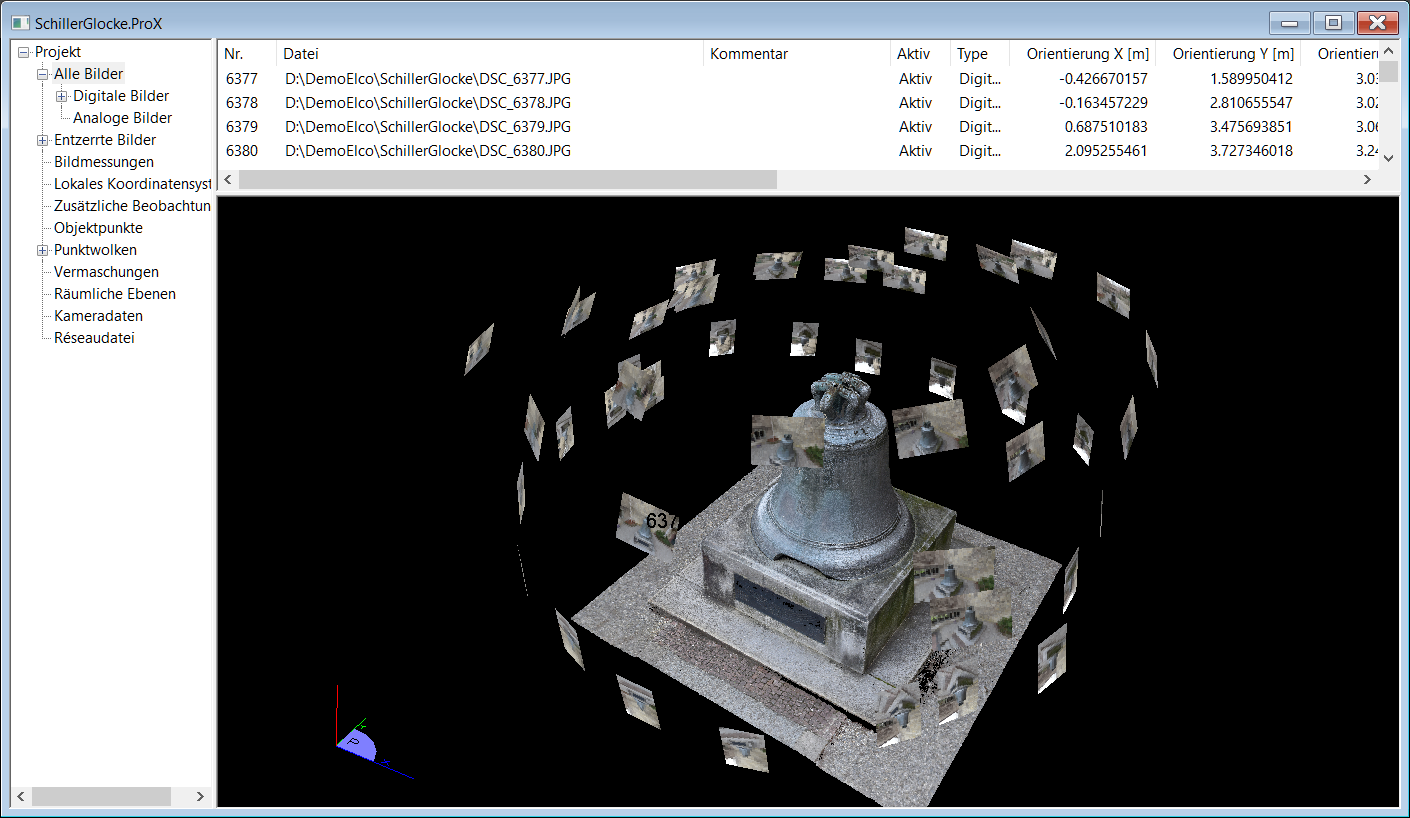
<p>Die Punktwolken können in Perspektiv (Standard) oder Parallelprojektion angezeigt werden. In dem Koordinatenkreuz wird ein "P" angezeigt wenn die Darstellung perspektiv ist.</p>
<table style="border-collapse: collapse; width: 100%; height: 47.15px;" border="1">
<tbody>
<tr style="height: 47.15px;">
<td style="width: 43.9385%; height: 47.15px;"><kbd>P</kbd>  oder Kontextmenü</td>
<td style="width: 55.9189%; height: 47.15px;">Umschalten Perspektiv/Parallelprojektion</td>
</tr>
</tbody>
</table>
<h3>Darstellung in Echtfarben</h3>
<div class="gallery-wrapper"><div class="gallery"  data-is-empty="false" data-translation="Add images" data-columns="2">
<figure class="gallery__item"><a href="https://de-manual.elcovision.com/media/posts/26/gallery/Echtfarben.png" data-size="1261x810"><img loading="lazy" src="https://de-manual.elcovision.com/media/posts/26/gallery/Echtfarben-thumbnail.png" alt="Echtfarbendarstellung" width="768" height="493"></a>
<figcaption>Echtfarbendarstellung</figcaption>
</figure>
<figure class="gallery__item"><a href="https://de-manual.elcovision.com/media/posts/26/gallery/Normalfarbe.png" data-size="1261x810"><img loading="lazy" src="https://de-manual.elcovision.com/media/posts/26/gallery/Normalfarbe-thumbnail.png" alt="Normalfarben" width="768" height="493"></a>
<figcaption>Normalfarben</figcaption>
</figure>
</div></div>
<ul>
<li>Punktwolken werden immer in Echtfarben angezeigt.</li>
<li>Objektpunkte werden im Normalmodus entweder als <br>- grüne Punkte: Automatisch gemessene Punkte<br>- grüne Würfel: Manuell gemessene Punkte<br>- grüne 3D Kreuze: Passpunkte<br>angezeigt</li>
<li>Die Hintergrundfarbe für den Normalmodus und Echtfarbenmodus können in den Programm Einstellungen verändert werden.</li>
</ul>
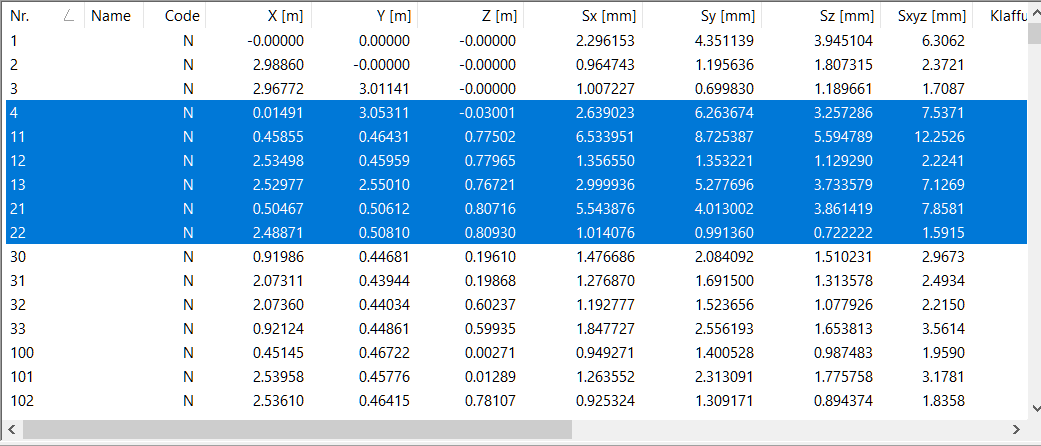
<p>Im Echtfarbenmodus werden zusätzlich die automatisch gemessenen Objektpunkte in ihren Echtfarben dargestellt.</p>
<table style="border-collapse: collapse; width: 100%; height: 60.15px;" border="1">
<tbody>
<tr style="height: 60.15px;">
<td style="width: 43.9385%; height: 60.15px;"><kbd>C</kbd>  oder Kontextmenü</td>
<td style="width: 55.9189%; height: 60.15px;">Schaltet zwischen Echtfarbenanzeige und Normalanzeige um.</td>
</tr>
</tbody>
</table>
<h3>Darstellung in Falschfarben</h3>
<p>Über das Kontextmenü ist eine Falschfarbendarstellung der Punktwolke verfügbar. Es sind viele verschiedene Modi und Kriterien für die Darstellung verfügbar:</p>
<div class="gallery-wrapper"><div class="gallery"  data-is-empty="false" data-translation="Add images" data-columns="3">
<figure class="gallery__item"><a href="https://de-manual.elcovision.com/media/posts/26/gallery/Falschfarben.png" data-size="1228x824"><img loading="lazy" src="https://de-manual.elcovision.com/media/posts/26/gallery/Falschfarben-thumbnail.png" alt="" width="768" height="515"></a></figure>
<figure class="gallery__item"><a href="https://de-manual.elcovision.com/media/posts/26/gallery/Falschfarben2.png" data-size="1228x825"><img loading="lazy" src="https://de-manual.elcovision.com/media/posts/26/gallery/Falschfarben2-thumbnail.png" alt="" width="768" height="516"></a></figure>
<figure class="gallery__item"><a href="https://de-manual.elcovision.com/media/posts/26/gallery/Falschfarben3.png" data-size="1228x827"><img loading="lazy" src="https://de-manual.elcovision.com/media/posts/26/gallery/Falschfarben3-thumbnail.png" alt="" width="768" height="517"></a></figure>
</div></div>
<table style="border-collapse: collapse; width: 100%; height: 75.35px;" border="1">
<tbody>
<tr style="height: 75.35px;">
<td style="width: 43.9385%; height: 75.35px;"><kbd>F</kbd> oder Kontextmenü</td>
<td style="width: 55.9189%; height: 75.35px;">Schaltet zwischen Falschfarbenanzeige und Normalanzeige um.</td>
</tr>
</tbody>
</table>
<h3>Umgrenzenden Quader einblenden</h3>
<figure class="post__image"><img loading="lazy"  src="https://de-manual.elcovision.com/media/posts/26/Boundingbox.png" alt="" width="1225" height="821" sizes="(max-width: 768px) 100vw, 768px" srcset="https://de-manual.elcovision.com/media/posts/26/responsive/Boundingbox-xs.png 300w ,https://de-manual.elcovision.com/media/posts/26/responsive/Boundingbox-sm.png 480w ,https://de-manual.elcovision.com/media/posts/26/responsive/Boundingbox-md.png 768w"></figure>
<table style="border-collapse: collapse; width: 100%; height: 60.15px;" border="1">
<tbody>
<tr style="height: 60.15px;">
<td style="width: 43.9385%; height: 60.15px;"><kbd>B</kbd> oder Kontextmenü</td>
<td style="width: 55.9189%; height: 60.15px;">Blendet den umhüllenden Quader ein/aus</td>
</tr>
</tbody>
</table>
<h3>Punktabstände bestimmen</h3>
<p>Distanzen zwischen 2 Objektpunkten können mit dem Werkzeug "Punktabstände bestimmen" in der 3D Punktwolkenansicht angezeigt werden. <br>Es werden die Schrägdistanz und die Abstände aufgespalten in x, y, z angezeigt. <br>Sind Punktgenauigkeiten verfügbar werden zusätzlich die Minium und Maximum Distanzen angezeigt.<br>In der Punktansicht werden die beiden Punkte mit einer grünen Linie verbunden.<br>Die Punkte können folgendermaßen selektiert werden:</p>
<ul>
<li>Eingabe der Punktnummer in das Eingabefeld oder durch die Pfeilschaltflächen.</li>
<li>Anklicken der Punkte in der 3D Ansicht</li>
<li>Anklicken der Punkte in einer Punktliste.</li>
</ul>
<div class="gallery-wrapper"><div class="gallery"  data-is-empty="false" data-translation="Add images" data-columns="2">
<figure class="gallery__item"><a href="https://de-manual.elcovision.com/media/posts/26/gallery/DE_Punktabstand1.png" data-size="1150x658"><img loading="lazy" src="https://de-manual.elcovision.com/media/posts/26/gallery/DE_Punktabstand1-thumbnail.png" alt="Punktabstände" width="768" height="439"></a>
<figcaption>Punktabstände</figcaption>
</figure>
<figure class="gallery__item"><a href="https://de-manual.elcovision.com/media/posts/26/gallery/DE_Punktabstand2.png" data-size="1151x660"><img loading="lazy" src="https://de-manual.elcovision.com/media/posts/26/gallery/DE_Punktabstand2-thumbnail.png" alt="Punktabstände mit Minimum und Maximum Distanzen" width="768" height="440"></a>
<figcaption>Punktabstände mit Minimum und Maximum Distanzen</figcaption>
</figure>
</div></div>
<table style="border-collapse: collapse; width: 100%; height: 60.15px;" border="1">
<tbody>
<tr style="height: 60.15px;">
<td style="width: 43.9385%; height: 60.15px;"><kbd>D</kbd> oder Kontextmenü</td>
<td style="width: 55.9189%; height: 60.15px;">Ruft die Funktion auf</td>
</tr>
</tbody>
</table>
            ]]>
        </content>
    </entry>
    <entry>
        <title>Listen in ELCOVISION 10</title>
        <author>
            <name>PMS AG</name>
        </author>
        <link href="https://de-manual.elcovision.com/listen-in-elcovision-10.html"/>
        <id>https://de-manual.elcovision.com/listen-in-elcovision-10.html</id>
            <category term="Bedienelement"/>

        <updated>2022-10-20T16:30:08+02:00</updated>
            <summary type="html">
                <![CDATA[
                    Listen werden an vielen Stellen in ELCOVISION 10 verwendet. Sie können sortiert und oftmals auf verschiedene Weise editiert werden. Listen können durch Anklicken einer Spaltenüberschrift&hellip;
                ]]>
            </summary>
        <content type="html">
            <![CDATA[
                <p>Listen werden an vielen Stellen in ELCOVISION 10 verwendet. Sie können sortiert und oftmals auf verschiedene Weise editiert werden.</p>
<h3>Listen sortieren</h3>
<p>Listen können durch Anklicken einer Spaltenüberschrift aufsteigend und absteigend sortiert werden. Die Sortierrichtung wird über ein Pfeilsymbol in der Spaltenüberschrift angezeigt:</p>
<figure class="post__image"><img loading="lazy"  src="https://de-manual.elcovision.com/media/posts/25/SortierteListe.png" alt="" width="1058" height="218" sizes="(max-width: 768px) 100vw, 768px" srcset="https://de-manual.elcovision.com/media/posts/25/responsive/SortierteListe-xs.png 300w ,https://de-manual.elcovision.com/media/posts/25/responsive/SortierteListe-sm.png 480w ,https://de-manual.elcovision.com/media/posts/25/responsive/SortierteListe-md.png 768w"></figure>
<p>Alternativ kann über das Kontextmenü einer Spalte die Liste sortiert werden.</p>
<h3>Listeninhalt bearbeiten</h3>
<p>Durch einen langsamen Doppelklick auf ein Element oder durch drücken von <kbd>F2</kbd> kann in den meisten Listen der Inhalt bearbeitet werden: Entweder öffnet sich ein Bearbeitungsfeld oder eine Auswahlliste:</p>
<div class="gallery-wrapper"><div class="gallery"  data-is-empty="false" data-translation="Add images" data-columns="2">
<figure class="gallery__item"><a href="https://de-manual.elcovision.com/media/posts/25/gallery/Liste_EditCombo.png" data-size="1052x249"><img loading="lazy" src="https://de-manual.elcovision.com/media/posts/25/gallery/Liste_EditCombo-thumbnail.png" alt="Liste mit Auswahlliste" width="768" height="182"></a>
<figcaption>Liste mit Auswahlliste</figcaption>
</figure>
<figure class="gallery__item"><a href="https://de-manual.elcovision.com/media/posts/25/gallery/Liste_EditFeld.png" data-size="1056x251"><img loading="lazy" src="https://de-manual.elcovision.com/media/posts/25/gallery/Liste_EditFeld-thumbnail.png" alt="Liste mit Editierfeld" width="768" height="183"></a>
<figcaption>Liste mit Editierfeld</figcaption>
</figure>
</div></div>
<h3>Einheiten in Listen</h3>
<p>Ist in der Spaltenbeschriftung eine Einheit, so kann über das Kontextmenü diese geändert werden, die Werte werden in der neuen Einheit angezeigt:</p>
<figure class="post__image"><img loading="lazy"  src="https://de-manual.elcovision.com/media/posts/25/DE_ListeKontextmenu.png" alt="" width="1051" height="444" sizes="(max-width: 768px) 100vw, 768px" srcset="https://de-manual.elcovision.com/media/posts/25/responsive/DE_ListeKontextmenu-xs.png 300w ,https://de-manual.elcovision.com/media/posts/25/responsive/DE_ListeKontextmenu-sm.png 480w ,https://de-manual.elcovision.com/media/posts/25/responsive/DE_ListeKontextmenu-md.png 768w"></figure>
<h3>Mehrfachselektion in Listen</h3>
<p>Man kann wie im Windows Explorer mehrfach Selektierungen durchführen:</p>
<table style="border-collapse: collapse; width: 100%;" border="1">
<tbody>
<tr>
<td style="width: 48.5084%;"><kbd>Umschalt ⇧</kbd>   +  <kbd>Linke Maustaste</kbd></td>
<td style="width: 51.4916%;">Bereiche Selektieren</td>
</tr>
<tr>
<td style="width: 48.5084%;"><kbd>Umschalt ⇧</kbd>   +  <kbd>⇧</kbd><br><br><kbd>Umschalt ⇧</kbd>   +  <kbd>⇩</kbd></td>
<td style="width: 51.4916%;">Zeilenweise selektieren nach oben<br><br>Zeilenweise selektieren nach unten</td>
</tr>
<tr>
<td style="width: 48.5084%;"><kbd>Strg</kbd>   +  <kbd>A</kbd></td>
<td style="width: 51.4916%;">Selektiert die ganze Liste</td>
</tr>
</tbody>
</table>
<figure class="post__image"><img loading="lazy"  src="https://de-manual.elcovision.com/media/posts/25/Liste_Select1.png" alt="" width="1041" height="446" sizes="(max-width: 768px) 100vw, 768px" srcset="https://de-manual.elcovision.com/media/posts/25/responsive/Liste_Select1-xs.png 300w ,https://de-manual.elcovision.com/media/posts/25/responsive/Liste_Select1-sm.png 480w ,https://de-manual.elcovision.com/media/posts/25/responsive/Liste_Select1-md.png 768w"></figure>
<p><kbd>Strg</kbd>  +  <kbd>Linke Maustaste</kbd>: Einzelne Zeilen auch auseinanderliegende werden selektiert:</p>
<figure class="post__image"><img loading="lazy"  src="https://de-manual.elcovision.com/media/posts/25/Liste_Select2.png" alt="" width="1019" height="443" sizes="(max-width: 768px) 100vw, 768px" srcset="https://de-manual.elcovision.com/media/posts/25/responsive/Liste_Select2-xs.png 300w ,https://de-manual.elcovision.com/media/posts/25/responsive/Liste_Select2-sm.png 480w ,https://de-manual.elcovision.com/media/posts/25/responsive/Liste_Select2-md.png 768w"></figure>
<h3>Mehrere Checkboxen gleichzeitig an oder abhaken</h3>
<p>Mehre Zeilen selektieren und dann eine der Checkboxen in einer der selektierten Zeilen an oder abhaken:</p>
<div class="gallery-wrapper"><div class="gallery"  data-is-empty="false" data-translation="Add images" data-columns="2">
<figure class="gallery__item"><a href="https://de-manual.elcovision.com/media/posts/25/gallery/ListeCheck1.png" data-size="980x984"><img loading="lazy" src="https://de-manual.elcovision.com/media/posts/25/gallery/ListeCheck1-thumbnail.png" alt="" width="768" height="771"></a></figure>
<figure class="gallery__item"><a href="https://de-manual.elcovision.com/media/posts/25/gallery/ListeCheck2.png" data-size="980x984"><img loading="lazy" src="https://de-manual.elcovision.com/media/posts/25/gallery/ListeCheck2-thumbnail.png" alt="" width="768" height="771"></a></figure>
</div></div>
<h2>Zwischenablage - Drucken - Exportieren</h2>
<table style="border-collapse: collapse; width: 100%; height: 147.65px;" border="1">
<tbody>
<tr style="height: 50.35px;">
<td style="width: 43.2315%; height: 50.35px;"> <kbd>Strg</kbd>  +  <kbd>C</kbd> oder Kontextmenü</td>
<td style="width: 56.7685%; height: 50.35px;">Selektion in die Zwischenablage kopieren</td>
</tr>
<tr style="height: 46.95px;">
<td style="width: 43.2315%; height: 46.95px;"> <kbd>Strg</kbd>  +  <kbd>P</kbd> oder Kontextmenü</td>
<td style="width: 56.7685%; height: 46.95px;">Druckt die vollständige Liste</td>
</tr>
<tr style="height: 50.35px;">
<td style="width: 43.2315%; height: 50.35px;">Kontextmenü - Excel</td>
<td style="width: 56.7685%; height: 50.35px;">Startet Excel mit dem Listeninhalt</td>
</tr>
</tbody>
</table>
<p> </p>
<p> </p>
            ]]>
        </content>
    </entry>
    <entry>
        <title>Projektfenster - Projektverwalter</title>
        <author>
            <name>PMS AG</name>
        </author>
        <link href="https://de-manual.elcovision.com/projektfenster-projektverwalter.html"/>
        <id>https://de-manual.elcovision.com/projektfenster-projektverwalter.html</id>
            <category term="Bedienelement"/>

        <updated>2022-09-30T12:13:32+02:00</updated>
            <summary type="html">
                <![CDATA[
                    Mit dem Projektfenster können alle Daten eines ELCOVISION 10 Projektes eingesehen und verändert werden. Es ist das Zentrale Bedienelement von ELCOVISION 10. Es können gleichzeitig&hellip;
                ]]>
            </summary>
        <content type="html">
            <![CDATA[
                <p>Mit dem Projektfenster können alle Daten eines ELCOVISION 10 Projektes eingesehen und verändert werden. Es ist das Zentrale Bedienelement von ELCOVISION 10. Es können gleichzeitig mehrere Projektfenster für dasselbe Projekt geöffnet sein, um z.B. gleichzeitig die Punktwolke und die Thumbnails der Bilder zu sehen.</p>
<p>Es ist in 3 Bereiche unterteilt:</p>
<table class="align-left" style="border-collapse: collapse; width: 100%; border-style: none;" border="0">
<tbody>
<tr>
<td style="width: 49.9288%;">
<ol>
<li>Links Baumansicht der verschiedenen Elemente eines Projektes: Hier wird ausgewählt was im Projektfenster angezeigt werden soll.</li>
<li>Rechts Oben: <a href="https://de-manual.elcovision.com/listen-in-elcovision-10.html">Auflistung </a>der ausgewählten Projektdaten</li>
<li>Rechts unten: <a href="https://de-manual.elcovision.com/3d-punktwolkenansichten.html">Anzeige der Daten als 2D oder 3D Daten</a>.</li>
</ol>
</td>
<td style="width: 49.9288%;"><figure class="post__image"><img loading="lazy"  src="https://de-manual.elcovision.com/media/posts/24/Projektverwalter123-2.png" alt="" width="600" height="384" sizes="(max-width: 768px) 100vw, 768px" srcset="https://de-manual.elcovision.com/media/posts/24/responsive/Projektverwalter123-2-xs.png 300w ,https://de-manual.elcovision.com/media/posts/24/responsive/Projektverwalter123-2-sm.png 480w ,https://de-manual.elcovision.com/media/posts/24/responsive/Projektverwalter123-2-md.png 768w"></figure><br><br></td>
</tr>
</tbody>
</table>
<h2>Projekt</h2>
<figure class="post__image"><img loading="lazy"  src="https://de-manual.elcovision.com/media/posts/24/ProjektverwalterProjekt.png" alt="" width="1366" height="818" sizes="(max-width: 768px) 100vw, 768px" srcset="https://de-manual.elcovision.com/media/posts/24/responsive/ProjektverwalterProjekt-xs.png 300w ,https://de-manual.elcovision.com/media/posts/24/responsive/ProjektverwalterProjekt-sm.png 480w ,https://de-manual.elcovision.com/media/posts/24/responsive/ProjektverwalterProjekt-md.png 768w"></figure>
<h3 id="listeauflistungallerbildermitfolgendendetails">Liste: Auflistung Projekt Statistik und allgemeine Information</h3>
<p>Hier wird allerlei Statistik Information über das Projekt angezeigt. Besonders hilfreich ist die Anzeige des Speicherortes der Projektdatei</p>
<h2>Projekt - Alle Bilder</h2>
<div class="gallery-wrapper"><div class="gallery"  data-is-empty="false" data-translation="Add images" data-columns="2">
<figure class="gallery__item"><a href="https://de-manual.elcovision.com/media/posts/24/gallery/ProjektverwalterAlleBilder.png" data-size="1410x818"><img loading="lazy" src="https://de-manual.elcovision.com/media/posts/24/gallery/ProjektverwalterAlleBilder-thumbnail.png" alt="" width="768" height="446"></a></figure>
<figure class="gallery__item"><a href="https://de-manual.elcovision.com/media/posts/24/gallery/ProjektverwalterAlleBilder2-2.png" data-size="1410x818"><img loading="lazy" src="https://de-manual.elcovision.com/media/posts/24/gallery/ProjektverwalterAlleBilder2-2-thumbnail.png" alt="" width="768" height="446"></a></figure>
</div></div>
<h3>Liste: Auflistung aller Bilder mit folgenden Details</h3>
<table style="border-collapse: collapse; width: 100%; height: 1113.2px;" border="1">
<tbody>
<tr style="height: 50.35px;">
<td style="width: 25.6748%; height: 50.35px;">Bildnummer</td>
<td style="width: 74.1826%; height: 50.35px;">Eindeutige Nummer eines Bildes.</td>
</tr>
<tr style="height: 165.55px;">
<td style="width: 25.6748%; height: 165.55px;">Bilddateiname</td>
<td style="width: 74.1826%; height: 165.55px;">
<p>Wenn rot eingefärbt wurde das Bild nicht gefunden:<br><span style="color: var(--text-primary-color); font-family: var(--editor-font-family); font-size: inherit; font-weight: var(--font-weight-normal);">- Die Bilddatei existiert nicht (mehr).<br></span><span style="color: var(--text-primary-color); font-family: var(--editor-font-family); font-size: inherit; font-weight: var(--font-weight-normal);">- Das Projekt wurde von einem anderen Rechner umgezogen.</span></p>
</td>
</tr>
<tr style="height: 41.15px;">
<td style="width: 25.6748%; height: 41.15px;">Kommentar        </td>
<td style="width: 74.1826%; height: 41.15px;">Beliebiger Kommentar</td>
</tr>
<tr style="height: 79.15px;">
<td style="width: 25.6748%; height: 79.15px;">Status </td>
<td style="width: 74.1826%; height: 79.15px;">Aktiv: Bild hat gültige Réseaumessung, bzw. die CCD Größe ist bekannt..</td>
</tr>
<tr style="height: 50.35px;">
<td style="width: 25.6748%; height: 50.35px;">Typ</td>
<td style="width: 74.1826%; height: 50.35px;">Digital, Analog, Extern</td>
</tr>
<tr style="height: 50.35px;">
<td style="width: 25.6748%; height: 50.35px;">Orientierung</td>
<td style="width: 74.1826%; height: 50.35px;">Die 3D Koordinaten des Fokuspunktes des Bildes.</td>
</tr>
<tr style="height: 50.35px;">
<td style="width: 25.6748%; height: 50.35px;">Verschlusszeit</td>
<td style="width: 74.1826%; height: 50.35px;">wenn entsprechende Exif Daten verfügbar sind.</td>
</tr>
<tr style="height: 50.35px;">
<td style="width: 25.6748%; height: 50.35px;">Brennweite</td>
<td style="width: 74.1826%; height: 50.35px;">wenn entsprechende Exif Daten verfügbar sind.</td>
</tr>
<tr style="height: 50.35px;">
<td style="width: 25.6748%; height: 50.35px;">Blende</td>
<td style="width: 74.1826%; height: 50.35px;">wenn entsprechende Exif Daten verfügbar sind.</td>
</tr>
<tr style="height: 50.35px;">
<td style="width: 25.6748%; height: 50.35px;">ISO Äquivalent</td>
<td style="width: 74.1826%; height: 50.35px;">wenn entsprechende Exif Daten verfügbar sind.</td>
</tr>
<tr style="height: 50.35px;">
<td style="width: 25.6748%; height: 50.35px;">GPS Koordinaten</td>
<td style="width: 74.1826%; height: 50.35px;">wenn entsprechende Exif Daten verfügbar sind.</td>
</tr>
<tr style="height: 79.15px;">
<td style="width: 25.6748%; height: 79.15px;">Bildmessungen</td>
<td style="width: 74.1826%; height: 79.15px;">Anzahl Bildmessungen die die Automatische Orientierung erzeugt hat oder manuell gemessen wurden.</td>
</tr>
<tr style="height: 50.35px;">
<td style="width: 25.6748%; height: 50.35px;">Maßstab</td>
<td style="width: 74.1826%; height: 50.35px;">Der Bildmaßstab zu Informationszwecken.</td>
</tr>
<tr style="height: 79.15px;">
<td style="width: 25.6748%; height: 79.15px;">Réseaudatei </td>
<td style="width: 74.1826%; height: 79.15px;">Verwendete CCD Größeninformation oder zugewiesene Réseaudatei bei analogen Bildern.</td>
</tr>
<tr style="height: 107.95px;">
<td style="width: 25.6748%; height: 107.95px;">Réseau Transformation</td>
<td style="width: 74.1826%; height: 107.95px;">Bei digitalen Bildern immer "Affin", bei analogen Messbildern die von der Réseaumessung bestimmte optimale Transformation.</td>
</tr>
<tr style="height: 107.95px;">
<td style="width: 25.6748%; height: 107.95px;">Kamera Name</td>
<td style="width: 74.1826%; height: 107.95px;">Die zugewiesene Kamera aus der Kameradatei oder das mathematische Kameramodell welches bei der automatischen Orientierung zugewiesen wurde.</td>
</tr>
</tbody>
</table>
<h3>3D Ansicht: Punktwolke und Bildstandpunkte</h3>
<p>Bildstandpunkte werden entweder als rote Quader oder mit einem Thumbnail dargestellt: Dabei entspricht die Größe des Quaders der Größe des CCDs oder des Negatives der Kamera. Oder sie werden </p>
<table style="border-collapse: collapse; width: 100%; height: 60.15px;" border="1">
<tbody>
<tr style="height: 60.15px;">
<td style="width: 43.9385%; height: 60.15px;"><kbd>I</kbd>  oder Kontextmenü</td>
<td style="width: 55.9189%; height: 60.15px;">Schaltet zwischen roten Quadern und Thumbnails um.</td>
</tr>
</tbody>
</table>
<h2>Projekt - Alle Bilder - Digitale Bilder</h2>
<figure class="post__image"><img loading="lazy"  src="https://de-manual.elcovision.com/media/posts/24/Projektverwalter2.png" alt="" width="1372" height="822" sizes="(max-width: 768px) 100vw, 768px" srcset="https://de-manual.elcovision.com/media/posts/24/responsive/Projektverwalter2-xs.png 300w ,https://de-manual.elcovision.com/media/posts/24/responsive/Projektverwalter2-sm.png 480w ,https://de-manual.elcovision.com/media/posts/24/responsive/Projektverwalter2-md.png 768w"></figure>
<h3>Liste: Auflistung aller Bilder mit folgenden Details</h3>
<table style="border-collapse: collapse; width: 100%; height: 848.9px;" border="1">
<tbody>
<tr style="height: 50.35px;">
<td style="width: 25.6748%; height: 50.35px;">Bildnummer</td>
<td style="width: 74.1826%; height: 50.35px;">Eindeutige Nummer eines Bildes.</td>
</tr>
<tr style="height: 107.95px;">
<td style="width: 25.6748%; height: 107.95px;">Bilddateiname</td>
<td style="width: 74.1826%; height: 107.95px;">
<p>Wenn rot eingefärbt wurde das Bild nicht gefunden:<br><span style="color: var(--text-primary-color); font-family: var(--editor-font-family); font-size: inherit; font-weight: var(--font-weight-normal);">- Die Bilddatei existiert nicht (mehr).<br></span><span style="color: var(--text-primary-color); font-family: var(--editor-font-family); font-size: inherit; font-weight: var(--font-weight-normal);">- Das Projekt wurde von einem anderen Rechner umgezogen.</span></p>
</td>
</tr>
<tr style="height: 79.15px;">
<td style="width: 25.6748%; height: 79.15px;">Kommentar        </td>
<td style="width: 74.1826%; height: 79.15px;">Beliebiger Kommentar: Durch „langsamer“ Doppelklick in die Zelle wird sie editierbar.</td>
</tr>
<tr style="height: 50.35px;">
<td style="width: 25.6748%; height: 50.35px;">Status </td>
<td style="width: 74.1826%; height: 50.35px;">Aktiv: Bild hat gültige Réseaumessung, bzw. die CCD Größe ist bekannt..</td>
</tr>
<tr style="height: 50.35px;">
<td style="width: 25.6748%; height: 50.35px;">Typ</td>
<td style="width: 74.1826%; height: 50.35px;">Digital, Analog, Extern</td>
</tr>
<tr style="height: 50.35px;">
<td style="width: 25.6748%; height: 50.35px;">Orientierung</td>
<td style="width: 74.1826%; height: 50.35px;">Die 3D Koordinaten des Fokuspunktes des Bildes.</td>
</tr>
<tr style="height: 50.35px;">
<td style="width: 25.6748%; height: 50.35px;">Verschlusszeit</td>
<td style="width: 74.1826%; height: 50.35px;">wenn entsprechende Exif Daten verfügbar sind.</td>
</tr>
<tr style="height: 50.35px;">
<td style="width: 25.6748%; height: 50.35px;">Brennweite</td>
<td style="width: 74.1826%; height: 50.35px;">wenn entsprechende Exif Daten verfügbar sind.</td>
</tr>
<tr style="height: 50.35px;">
<td style="width: 25.6748%; height: 50.35px;">Blende</td>
<td style="width: 74.1826%; height: 50.35px;">wenn entsprechende Exif Daten verfügbar sind.</td>
</tr>
<tr style="height: 50.35px;">
<td style="width: 25.6748%; height: 50.35px;">ISO Äquivalent</td>
<td style="width: 74.1826%; height: 50.35px;">wenn entsprechende Exif Daten verfügbar sind.</td>
</tr>
<tr style="height: 50.35px;">
<td style="width: 25.6748%; height: 50.35px;">GPS Koordinaten</td>
<td style="width: 74.1826%; height: 50.35px;">wenn entsprechende Exif Daten verfügbar sind.</td>
</tr>
<tr style="height: 79.15px;">
<td style="width: 25.6748%; height: 79.15px;">Bildmessungen</td>
<td style="width: 74.1826%; height: 79.15px;">Anzahl Bildmessungen die die Automatische Orientierung erzeugt hat oder manuell gemessen wurden.</td>
</tr>
<tr style="height: 50.35px;">
<td style="width: 25.6748%; height: 50.35px;">Maßstab</td>
<td style="width: 74.1826%; height: 50.35px;">Der Bildmaßstab zu Informationszwecken.</td>
</tr>
<tr style="height: 79.15px;">
<td style="width: 25.6748%; height: 79.15px;">Réseaudatei </td>
<td style="width: 74.1826%; height: 79.15px;">Verwendete CCD Größeninformation oder zugewiesene Réseaudatei bei analogen Bildern.</td>
</tr>
<tr>
<td style="width: 25.6748%;">Réseau Transformation</td>
<td style="width: 74.1826%;">Bei digitalen Bildern immer "Affin", bei analogen Messbildern die von der Réseaumessung bestimmte optimale Transformation.</td>
</tr>
<tr>
<td style="width: 25.6748%;">Kamera Name</td>
<td style="width: 74.1826%;">Die zugewiesene Kamera aus der Kameradatei oder das mathematische Kameramodell welches bei der automatischen Orientierung zugewiesen wurde.</td>
</tr>
</tbody>
</table>
<h3>2D Ansicht: Thumbnails aller digitalen Bilder</h3>
<figure class="post__image"><img loading="lazy"  src="https://de-manual.elcovision.com/media/posts/24/Projektverwalter2-2.png" alt="" width="1372" height="822" sizes="(max-width: 768px) 100vw, 768px" srcset="https://de-manual.elcovision.com/media/posts/24/responsive/Projektverwalter2-2-xs.png 300w ,https://de-manual.elcovision.com/media/posts/24/responsive/Projektverwalter2-2-sm.png 480w ,https://de-manual.elcovision.com/media/posts/24/responsive/Projektverwalter2-2-md.png 768w"></figure>
<p>Mit einem Doppelklick auf das entsprechende Thumbnail wird das Bild geladen.</p>
<h3>Bilder leserichtig drehen</h3>
<figure class="post__image"><img loading="lazy"  src="https://de-manual.elcovision.com/media/posts/24/BildRotieren.png" alt="" width="656" height="271" sizes="(max-width: 768px) 100vw, 768px" srcset="https://de-manual.elcovision.com/media/posts/24/responsive/BildRotieren-xs.png 300w ,https://de-manual.elcovision.com/media/posts/24/responsive/BildRotieren-sm.png 480w ,https://de-manual.elcovision.com/media/posts/24/responsive/BildRotieren-md.png 768w"></figure>
<p>Bilder dürfen nicht extern z.B. mit dem Explorer gedreht werden! Um Bilder trotzdem z.B. für manuelle Messungen leserichtig zu haben können u.A. über das Kontextmenü der Thumbnailansicht gedreht werden. </p>
<h3>Bilder Sortieren</h3>
<p>Über das Kontextmenü können die Bilder aufsteigend nach der Bildnummer sortiert werden</p>
<h2>Projekt - Entzerrte Bilder</h2>
<h3>Liste: Auflistung aller entzerrten Bilder und Orthophotos mit folgenden Details</h3>
<table style="border-collapse: collapse; width: 100%; height: 39.35px;" border="1">
<tbody>
<tr>
<td style="width: 25.6776%;">Nr.</td>
<td style="width: 74.3224%;">Eindeutige Nummer eines entzerrten Bildes oder Orthophoto</td>
</tr>
<tr>
<td style="width: 25.6776%;">Datei</td>
<td style="width: 74.3224%;">Dateiname</td>
</tr>
<tr>
<td style="width: 25.6776%;">Kommentar</td>
<td style="width: 74.3224%;">Frei definierbarer Kommentar</td>
</tr>
<tr>
<td style="width: 25.6776%;">Maßstab</td>
<td style="width: 74.3224%;">Masstabsfaktor</td>
</tr>
<tr>
<td style="width: 25.6776%;">Pixelgröße</td>
<td style="width: 74.3224%;">Größe eines Pixels in Projekteinheit</td>
</tr>
<tr>
<td style="width: 25.6776%;">ELSP Ebenen</td>
<td style="width: 74.3224%;">Anzahl Ebenen aus denen ein entzerrtes Bild entstanden ist.</td>
</tr>
</tbody>
</table>
<h3>2D Ansicht: Thumbnails aller entzerrten Bilder und Orthophotos</h3>
<p>Über das Kontextmenü können Orthophotos gespiegelt und gedreht werden.</p>
<h2>Projekt – Bildmessungen</h2>
<figure class="post__image"><img loading="lazy"  src="https://de-manual.elcovision.com/media/posts/24/ProjektImo.png" alt="" width="1490" height="831" sizes="(max-width: 768px) 100vw, 768px" srcset="https://de-manual.elcovision.com/media/posts/24/responsive/ProjektImo-xs.png 300w ,https://de-manual.elcovision.com/media/posts/24/responsive/ProjektImo-sm.png 480w ,https://de-manual.elcovision.com/media/posts/24/responsive/ProjektImo-md.png 768w"></figure>
<h3>Liste: Auflistung aller Bildmessungen mit folgenden Details</h3>
<table style="border-collapse: collapse; width: 100%; height: 39.35px;" border="1">
<tbody>
<tr style="height: 39.35px;">
<td style="width: 25.6776%; height: 39.35px;">Photo</td>
<td style="width: 74.3224%; height: 39.35px;">Id des Photos ds die Bildmessung enthält</td>
</tr>
<tr>
<td style="width: 25.6776%;">Nr.</td>
<td style="width: 74.3224%;">Punktnummer der Bildmessung</td>
</tr>
<tr>
<td style="width: 25.6776%;">X[mm], Y[mm]</td>
<td style="width: 74.3224%;">Koordinaten der Bildmessung im Bildkoordinatensystem</td>
</tr>
<tr>
<td style="width: 25.6776%;">dx[µm], dy[µm]</td>
<td style="width: 74.3224%;">Messfehler der Bildmessung </td>
</tr>
</tbody>
</table>
<h2>Projekt – Lokales Koordiantensystem</h2>
<figure class="post__image"><img loading="lazy"  src="https://de-manual.elcovision.com/media/posts/24/ProjektLokalSys.png" alt="" width="1118" height="831" sizes="(max-width: 768px) 100vw, 768px" srcset="https://de-manual.elcovision.com/media/posts/24/responsive/ProjektLokalSys-xs.png 300w ,https://de-manual.elcovision.com/media/posts/24/responsive/ProjektLokalSys-sm.png 480w ,https://de-manual.elcovision.com/media/posts/24/responsive/ProjektLokalSys-md.png 768w"></figure>
<h3>Liste: Definition des Lokalen Koordinatensystems</h3>
<p>Die Parameter die in zuletzt bei der <a href="https://de-manual.elcovision.com/koordinatensystem-definieren.html" target="_blank" rel="noopener noreferrer">Definition eines Lokalen Koordinatensystems</a> verwendet wurden.</p>
<h3>3D Ansicht: Punktwolken mit eingeblendeten Ebenen und Strecken</h3>
<p>Zusätzlich werden in der 3D Punktwolkenansicht eingeblendet:</p>
<ul>
<li>Die Ebenen die als Koordinatensystem Ebenen definiert wurden</li>
<li>Die Strecken die für die Skalierung verwendet wurden</li>
</ul>
<h2>Projekt – Zusätzliche Beobachtungen</h2>
<figure class="post__image"><img loading="lazy"  src="https://de-manual.elcovision.com/media/posts/24/ProjectAOB-2.png" alt="" width="1118" height="831" sizes="(max-width: 768px) 100vw, 768px" srcset="https://de-manual.elcovision.com/media/posts/24/responsive/ProjectAOB-2-xs.png 300w ,https://de-manual.elcovision.com/media/posts/24/responsive/ProjectAOB-2-sm.png 480w ,https://de-manual.elcovision.com/media/posts/24/responsive/ProjectAOB-2-md.png 768w"></figure>
<h3>Liste: Zusätzliche Streckeninformation für die Skalierung</h3>
<table style="border-collapse: collapse; width: 100%; height: 39.35px;" border="1">
<tbody>
<tr style="height: 39.35px;">
<td style="width: 25.6748%; height: 39.35px;">Code</td>
<td style="width: 74.1826%; height: 39.35px;">XYZ = Schrägdistanz, sonst Distanzen in der jeweiligen Koordinatenachse</td>
</tr>
<tr>
<td style="width: 25.6748%;">Aktiv</td>
<td style="width: 74.1826%;">Strecke wird bei der Berechnung berücksichtig</td>
</tr>
<tr>
<td style="width: 25.6748%;">Punkt1, Punkt2</td>
<td style="width: 74.1826%;">Start und Endpunkt der Strecke</td>
</tr>
<tr>
<td style="width: 25.6748%;">Beobachtung</td>
<td style="width: 74.1826%;">Strecke </td>
</tr>
<tr>
<td style="width: 25.6748%;">Genauigkeit</td>
<td style="width: 74.1826%;">Gewichtung der Streckenmessung.</td>
</tr>
</tbody>
</table>
<h2>Projekt – Objektpunkte</h2>
<figure class="post__image"><img loading="lazy"  src="https://de-manual.elcovision.com/media/posts/24/ProjectCoo.png" alt="" width="1118" height="831" sizes="(max-width: 768px) 100vw, 768px" srcset="https://de-manual.elcovision.com/media/posts/24/responsive/ProjectCoo-xs.png 300w ,https://de-manual.elcovision.com/media/posts/24/responsive/ProjectCoo-sm.png 480w ,https://de-manual.elcovision.com/media/posts/24/responsive/ProjectCoo-md.png 768w"></figure>
<h3>Liste: Objektpunkte</h3>
<table style="border-collapse: collapse; width: 100%; height: 39.35px;" border="1">
<tbody>
<tr>
<td style="width: 25.6748%;">Nr.</td>
<td style="width: 74.1826%;">Eindeutige Punktnummer </td>
</tr>
<tr>
<td style="width: 25.6748%;">Name</td>
<td style="width: 74.1826%;">Beliebiger Alphanummerischer Text</td>
</tr>
<tr>
<td style="width: 25.6748%;">Code</td>
<td style="width: 74.1826%;">Passinformation: <br>N .. Neupunkt<br>X .. Passpunkt in X<br>Y .. Passpunkt in Y<br>Z .. Passpunkt in Z<br>XY .. Passpunkt in XY<br>XZ .. Passpunkt in XZ<br>XYZ .. Vollpasspunkt</td>
</tr>
<tr>
<td style="width: 25.6748%;">X,Y,Z</td>
<td style="width: 74.1826%;">Koordinaten des Punktes</td>
</tr>
<tr>
<td style="width: 25.6748%;">Sx,Sy,Sz, Sxyz</td>
<td style="width: 74.1826%;">Genauigkeit des Punktes</td>
</tr>
<tr>
<td style="width: 25.6748%;">Klaffung X,Y,Z</td>
<td style="width: 74.1826%;">Klaffung zu Passpunktkoordinaten</td>
</tr>
<tr>
<td style="width: 25.6748%;">vNorm X,Y,Z</td>
<td style="width: 74.1826%;">Geschätzter Normalenvektor des Punktes</td>
</tr>
<tr>
<td style="width: 25.6748%;">Messungen</td>
<td style="width: 74.1826%;">Anzahl Bildmessungen für diesen Objektpunkt. Wenn &gt;= 3 sind die Genauigkeiten gut bestimmt.</td>
</tr>
</tbody>
</table>
<h2>Projekt – Punktwolken</h2>
<figure class="post__image"><img loading="lazy"  src="https://de-manual.elcovision.com/media/posts/24/ProjectPtCloud.png" alt="" width="1118" height="831" sizes="(max-width: 768px) 100vw, 768px" srcset="https://de-manual.elcovision.com/media/posts/24/responsive/ProjectPtCloud-xs.png 300w ,https://de-manual.elcovision.com/media/posts/24/responsive/ProjectPtCloud-sm.png 480w ,https://de-manual.elcovision.com/media/posts/24/responsive/ProjectPtCloud-md.png 768w"></figure>
<h3>Liste: Auflistung aller Punktwolken eines Projektes</h3>
<p>Mit [Aktiv] können die einzelnen Punktwolken aus/eingeblendet werden.</p>
<h3>3D Ansicht: Aktive Objektpunkte und Punkwolken</h3>
<p>Es werden Objektpunkte, falls aktiv geschaltet, und die aktiven Punktwolken angezeigt.</p>
<h2>Projekt – Vermaschungen</h2>
<div class="gallery-wrapper"><div class="gallery"  data-is-empty="false" data-translation="Add images" data-columns="3">
<figure class="gallery__item"><a href="https://de-manual.elcovision.com/media/posts/24/gallery/ProjectMesh1.png" data-size="1190x818"><img loading="lazy" src="https://de-manual.elcovision.com/media/posts/24/gallery/ProjectMesh1-thumbnail.png" alt="" width="768" height="528"></a></figure>
<figure class="gallery__item"><a href="https://de-manual.elcovision.com/media/posts/24/gallery/ProjectMesh2.png" data-size="1187x818"><img loading="lazy" src="https://de-manual.elcovision.com/media/posts/24/gallery/ProjectMesh2-thumbnail.png" alt="" width="768" height="529"></a></figure>
<figure class="gallery__item"><a href="https://de-manual.elcovision.com/media/posts/24/gallery/ProjectMesh3.png" data-size="1189x820"><img loading="lazy" src="https://de-manual.elcovision.com/media/posts/24/gallery/ProjectMesh3-thumbnail.png" alt="" width="768" height="530"></a></figure>
</div></div>
<h3>Liste: Auflistung aller Vermaschungen mit folgenden Details</h3>
<table style="border-collapse: collapse; width: 100%; height: 39.35px;" border="1">
<tbody>
<tr style="height: 39.35px;">
<td style="width: 25.6748%; height: 39.35px;">Nummer</td>
<td style="width: 74.1826%; height: 39.35px;">Eindeutige Nummer der Vermaschung</td>
</tr>
<tr>
<td style="width: 25.6748%;">Datei</td>
<td style="width: 74.1826%;">Dateiname der Vermaschung (.ply Format)</td>
</tr>
<tr>
<td style="width: 25.6748%;">Aktiv</td>
<td style="width: 74.1826%;">Ein/Ausblenden der Vermaschung</td>
</tr>
<tr>
<td style="width: 25.6748%;">Vertex</td>
<td style="width: 74.1826%;">Anzahl Stützpunkte der Vermaschung</td>
</tr>
<tr>
<td style="width: 25.6748%;">Polygone</td>
<td style="width: 74.1826%;">Anzahl Dreiecke der Vermaschung</td>
</tr>
<tr>
<td style="width: 25.6748%;">Abmaße</td>
<td style="width: 74.1826%;">Abmaße des Umhüllenden Quaders.</td>
</tr>
</tbody>
</table>
<h3>3D Ansicht: Vermaschung und Bildstandpunkte</h3>
<p>Zeigt eine Vermaschung als Flächenmodell, Linienmodell, Punktwolke oder eine Kombination aus diesen an. Diese Darstellung ist über das Kontextmenü einstellbar.</p>
<h2>Projekt – Räumliche Ebenen</h2>
<figure class="post__image"><img loading="lazy"  src="https://de-manual.elcovision.com/media/posts/24/ProjectSIP.png" alt="" width="1118" height="831" sizes="(max-width: 768px) 100vw, 768px" srcset="https://de-manual.elcovision.com/media/posts/24/responsive/ProjectSIP-xs.png 300w ,https://de-manual.elcovision.com/media/posts/24/responsive/ProjectSIP-sm.png 480w ,https://de-manual.elcovision.com/media/posts/24/responsive/ProjectSIP-md.png 768w"></figure>
<h3>Liste: Auflistung aller Ebenen mit folgenden Details</h3>
<table style="border-collapse: collapse; width: 100%; height: 39.35px;" border="1">
<tbody>
<tr style="height: 39.35px;">
<td style="width: 25.6748%; height: 39.35px;">Nummer</td>
<td style="width: 74.1826%; height: 39.35px;">Eindeutige Nummer der Ebene</td>
</tr>
<tr>
<td style="width: 25.6748%;">Aktiv</td>
<td style="width: 74.1826%;">Ein/Ausblenden der Ebene</td>
</tr>
<tr>
<td style="width: 25.6748%;">Name</td>
<td style="width: 74.1826%;">Frei Definierbarer Kommentar</td>
</tr>
</tbody>
</table>
<h3>3D Ansicht: Punktwolken und Ebenen</h3>
<p>Zeigt die Punktwolken und die aktiven Ebenen als halbdurchsichtige Flächen an.</p>
<h2>Projekt – Kameradaten</h2>
<figure class="post__image"><img loading="lazy"  src="https://de-manual.elcovision.com/media/posts/24/ProjektCamera.png" alt="" width="1606" height="818" sizes="(max-width: 768px) 100vw, 768px" srcset="https://de-manual.elcovision.com/media/posts/24/responsive/ProjektCamera-xs.png 300w ,https://de-manual.elcovision.com/media/posts/24/responsive/ProjektCamera-sm.png 480w ,https://de-manual.elcovision.com/media/posts/24/responsive/ProjektCamera-md.png 768w"></figure>
<h3>Liste: Auflistung aller Kameradaten mit folgenden Details</h3>
<p>Die Kameradaten können aus der konfigurierte Kameradatei oder aus der automatischen Orientierung stammen. <br>Die Kameradateien sind im Installationsverzeichnis von ELCOVISION 10, und es kann eine in den Einstellungen als Standardkameradatei festgelegt werden.</p>
<table style="border-collapse: collapse; width: 100%; height: 719.5px;" border="1">
<tbody>
<tr style="height: 50.3594px;">
<td style="width: 28.387%; height: 50.3594px;">Kamera</td>
<td style="width: 71.4703%; height: 50.3594px;">Eindeutige Id einer Kamera</td>
</tr>
<tr style="height: 50.3594px;">
<td style="width: 28.387%; height: 50.3594px;">Kamera Name</td>
<td style="width: 71.4703%; height: 50.3594px;">Frei definierbarer Name</td>
</tr>
<tr style="height: 50.3594px;">
<td style="width: 28.387%; height: 50.3594px;">Modus</td>
<td style="width: 71.4703%; height: 50.3594px;">Interne Verwendung der Kameradaten</td>
</tr>
<tr style="height: 50.3594px;">
<td style="width: 28.387%; height: 50.3594px;">C[mm]</td>
<td style="width: 71.4703%; height: 50.3594px;">Kammerkonstante 1 (Brennweite)</td>
</tr>
<tr style="height: 79.1562px;">
<td style="width: 28.387%; height: 79.1562px;">C1[mm]</td>
<td style="width: 71.4703%; height: 79.1562px;">2. Kammerkonstante, meist bei Fischaugenobjektiven oder stark verzeichnenden Objektiven</td>
</tr>
<tr style="height: 50.3594px;">
<td style="width: 28.387%; height: 50.3594px;">Xh[mm], Yh[mm] </td>
<td style="width: 71.4703%; height: 50.3594px;">Hauptpunktlage</td>
</tr>
<tr style="height: 50.3594px;">
<td style="width: 28.387%; height: 50.3594px;">XhV[mm], YhV[mm] </td>
<td style="width: 71.4703%; height: 50.3594px;">Hauptpunktlage bei Leica Viva/Nova Kameras</td>
</tr>
<tr style="height: 79.1562px;">
<td style="width: 28.387%; height: 79.1562px;">R1..R6</td>
<td style="width: 71.4703%; height: 79.1562px;">Parameter für Radiale Verzeichnung je nach Kameramodell</td>
</tr>
<tr style="height: 79.1562px;">
<td style="width: 28.387%; height: 79.1562px;">R0[mm] </td>
<td style="width: 71.4703%; height: 79.1562px;">Nulldurchgang der Verzeichnung bei einigen Kameramodellen</td>
</tr>
<tr style="height: 79.1562px;">
<td style="width: 28.387%; height: 79.1562px;">Rmax [mm] </td>
<td style="width: 71.4703%; height: 79.1562px;">Radius vom Mittelpunkt des Bildes gemessen für die die Kalibrierungswerte gültig sind</td>
</tr>
<tr style="height: 50.3594px;">
<td style="width: 28.387%; height: 50.3594px;">A1, A2</td>
<td style="width: 71.4703%; height: 50.3594px;">Parameter Affine Verzeichnung</td>
</tr>
<tr style="height: 50.3594px;">
<td style="width: 28.387%; height: 50.3594px;">T1, T2</td>
<td style="width: 71.4703%; height: 50.3594px;">Parameter Tangentiale Verzeichnung</td>
</tr>
</tbody>
</table>
<h2>Projekt – Réseaudatei</h2>
<figure class="post__image"><img loading="lazy"  src="https://de-manual.elcovision.com/media/posts/24/ProjektReseau.png" alt="" width="1606" height="817" sizes="(max-width: 768px) 100vw, 768px" srcset="https://de-manual.elcovision.com/media/posts/24/responsive/ProjektReseau-xs.png 300w ,https://de-manual.elcovision.com/media/posts/24/responsive/ProjektReseau-sm.png 480w ,https://de-manual.elcovision.com/media/posts/24/responsive/ProjektReseau-md.png 768w"></figure>
<h3>Liste: Auflistung aller bekannten CCD Größen mit folgenden Details</h3>
<table style="border-collapse: collapse; width: 100%; height: 39.35px;" border="1">
<tbody>
<tr style="height: 39.35px;">
<td style="width: 28.387%; height: 39.35px;">Exif Type</td>
<td style="width: 71.4703%; height: 39.35px;">Eindeutige Id eines CCDs</td>
</tr>
<tr>
<td style="width: 28.387%;">Sub ID</td>
<td style="width: 71.4703%;">Wenn für einen CCD die Größe für mehrere Auflösungen vorhanden ist</td>
</tr>
<tr>
<td style="width: 28.387%;">Kommentar</td>
<td style="width: 71.4703%;">Freier Kommentar</td>
</tr>
<tr>
<td style="width: 28.387%;">Pixel X, Pixel Y</td>
<td style="width: 71.4703%;">Bildauflösung</td>
</tr>
<tr>
<td style="width: 28.387%;">CCD X, CCD Y[mm]</td>
<td style="width: 71.4703%;">Aktive CCD Größe bei dieser Auflösung</td>
</tr>
<tr>
<td style="width: 28.387%;">CCD [mm²]</td>
<td style="width: 71.4703%;">Aktive CCD Fläche bei dieser Auflösung</td>
</tr>
<tr>
<td style="width: 28.387%;">MPixel</td>
<td style="width: 71.4703%;">Anzahl Pixel in Megapixel</td>
</tr>
<tr>
<td style="width: 28.387%;">Pixel [µm]</td>
<td style="width: 71.4703%;">Größe eines Pixel des CCDs</td>
</tr>
</tbody>
</table>
<p> </p>
            ]]>
        </content>
    </entry>
    <entry>
        <title>Die Messlupe</title>
        <author>
            <name>PMS AG</name>
        </author>
        <link href="https://de-manual.elcovision.com/die-messlupe.html"/>
        <id>https://de-manual.elcovision.com/die-messlupe.html</id>
            <category term="Manuelle Auswertung"/>
            <category term="CAD"/>
            <category term="Bedienelement"/>
            <category term="Automatische Auswertung"/>

        <updated>2021-02-08T23:22:22+01:00</updated>
            <summary type="html">
                <![CDATA[
                    Mit der Messlupe werden manuell Punkte in den Bildern gemessen. Diese werden z.B. für Streckenmessungen für ein Lokales Koordinatensystem oder Passpunkte oder ganz einfach zur&hellip;
                ]]>
            </summary>
        <content type="html">
            <![CDATA[
                <div>Mit der Messlupe werden manuell Punkte in den Bildern gemessen. Diese werden z.B. für Streckenmessungen für ein Lokales Koordinatensystem oder Passpunkte oder ganz einfach zur Auswertung benutzt. </div>

<div> </div>
<div>Die Messlupe wird über die Maus und Tastatur gesteuert:</div>
<div> </div>
<div><figure class="post__image"><img loading="lazy"  src="https://de-manual.elcovision.com/media/posts/23/D_Keyboard2.png" alt="Messlupensteuerung" width="1183" height="749" sizes="(max-width: 768px) 100vw, 768px" srcset="https://de-manual.elcovision.com/media/posts/23/responsive/D_Keyboard2-xs.png 300w ,https://de-manual.elcovision.com/media/posts/23/responsive/D_Keyboard2-sm.png 480w ,https://de-manual.elcovision.com/media/posts/23/responsive/D_Keyboard2-md.png 768w"></figure></div>
<div> </div>
<h2>Ein-Ausschalten der Messlupe</h2>
<div>Die Messlupe kann  mit der <kbd>Leertaste</kbd> oder <kbd>Mittlere Maustaste</kbd> ein-ausgeschaltet werden.</div>
<div> </div>
<div><strong><span style="color: #ba372a;">Nur wenn eine Messlupe aktiv = sichtbar ist, kann in ELCOVISION 10 ein Punkt manuell gemessen werden!</span></strong></div>
<div> </div>
<div>In digitalen Bildern wird mit dem Mauszeiger gemessen. Wird die Maus über ein digitales Bild bewegt, so verwandelt sich der Mauszeiger in einen Messcursor, und es ist automatisch in der digitalen Lupe eine entsprechende Vergrößerung des Bildausschnittes um den Messcursor-Bereich zu sehen.</div>
<h2>Statische und fließende Lupe</h2>
<div>In ELCOVISION 10 gibt es zwei Messlupen: Die Statische Messlupe und die fließende Messlupe. <span style="color: var(--text-editor-body-color); font-family: var(--font-base); font-size: inherit; font-weight: var(--font-weight-normal);">Die feste Lupe ist an einer festen Stelle auf dem Bildschirm platziert.</span>
<div>Die fließende Lupe wird bei ihrem Einschalten an der Stelle des Mauszeigers im Bild platziert.</div>
</div>
<div>
<div class="gallery-wrapper"><div class="gallery"  data-is-empty="false" data-columns="2">
<figure class="gallery__item"><a href="https://de-manual.elcovision.com/media/posts/23/gallery/LupeFliessend.png" data-size="990x699"><img loading="lazy" src="https://de-manual.elcovision.com/media/posts/23/gallery/LupeFliessend-thumbnail.png" alt="Fließende Lupe in dem Bild" width="768" height="542"></a>
<figcaption>Fließende Lupe in dem Bild</figcaption>
</figure>
<figure class="gallery__item"><a href="https://de-manual.elcovision.com/media/posts/23/gallery/LupeStatisch.png" data-size="1017x539"><img loading="lazy" src="https://de-manual.elcovision.com/media/posts/23/gallery/LupeStatisch-thumbnail.png" alt="Die statische Meßlupe neben einem Bild" width="768" height="407"></a>
<figcaption>Die statische Meßlupe neben einem Bild</figcaption>
</figure>
</div></div>
</div>
<h3>Umschalten zwischen der Statischen und fließenden Messlupe</h3>
<div>Zwischen den Beiden Lupen kann mit dem Kontextmenü eines Bildes umgeschaltet werden:</div>
<figure class="post__image" ><img loading="lazy" src="https://de-manual.elcovision.com/media/posts/23/DE_LupeKontext-2.png" alt="" width="991" height="698" sizes="(max-width: 768px) 100vw, 768px" srcset="https://de-manual.elcovision.com/media/posts/23/responsive/DE_LupeKontext-2-xs.png 300w ,https://de-manual.elcovision.com/media/posts/23/responsive/DE_LupeKontext-2-sm.png 480w ,https://de-manual.elcovision.com/media/posts/23/responsive/DE_LupeKontext-2-md.png 768w">
<figcaption >Kontextmenü eines Bildes</figcaption>
</figure>
<div><span style="color: var(--headings-color); font-family: var(--font-base); font-size: 1.60181em; font-weight: var(--font-weight-bold); letter-spacing: -0.03rem;">Steuerung der Messlupe</span></div>
<div>
<div>
<table style="border-collapse: collapse; width: 108.249%; height: 1172.75px;" border="1">
<tbody>
<tr style="height: 50.35px;">
<td style="width: 32.3978%; height: 50.35px;"><strong>Aktion</strong></td>
<td style="width: 75.7997%; height: 50.35px;"><strong>Bemerkung</strong></td>
</tr>
<tr style="height: 107.95px;">
<td style="width: 32.3978%; height: 107.95px;">Mit der Maus selbst</td>
<td style="width: 75.7997%; height: 107.95px;">Der Messcursor wird entsprechend bewegt:<br>In der festen Lupe entsprechend der Bildvergrößerung, in der fließenden Lupe in 1 Pixelschritten.</td>
</tr>
<tr style="height: 136.75px;">
<td style="width: 32.3978%; height: 136.75px;"><kbd>Strg</kbd> + Mausbewegung<br><kbd>Shift</kbd> + Mausbewegung</td>
<td style="width: 75.7997%; height: 136.75px;">Nur in der fließenden Lupe:<br>Der Messcursor wird entsprechend der Lupenvergrößerung in der Lupe in 10 Pixelschritten bzw. in ½ Pixelschritten weiterbewegt</td>
</tr>
<tr style="height: 79.15px;">
<td style="width: 32.3978%; height: 79.15px;"><kbd>Pfeiltasten</kbd></td>
<td style="width: 75.7997%; height: 79.15px;">Der Messcursor wird in ein Pixelschritten in die jeweilige Richtung weiterbewegt</td>
</tr>
<tr style="height: 79.15px;">
<td style="width: 32.3978%; height: 79.15px;"><kbd>Strg</kbd> + <kbd>Pfeiltasten</kbd></td>
<td style="width: 75.7997%; height: 79.15px;">Der Messcursor wird in 10 Pixelschritten in die jeweilige Richtung weiterbewegt</td>
</tr>
<tr style="height: 79.15px;">
<td style="width: 32.3978%; height: 79.15px;"><kbd>Shift</kbd> + <kbd>Pfeiltasten</kbd></td>
<td style="width: 75.7997%; height: 79.15px;">Der Messcursor wird in ½-Pixelschritten in die jeweilige Richtung weiterbewegt</td>
</tr>
<tr style="height: 50.35px;">
<td style="width: 32.3978%; height: 50.35px;"><kbd>Bild ↑</kbd></td>
<td style="width: 75.7997%; height: 50.35px;">Das Lupenfenster wird vergrößert</td>
</tr>
<tr style="height: 50.35px;">
<td style="width: 32.3978%; height: 50.35px;"><kbd>Bild ↓</kbd> </td>
<td style="width: 75.7997%; height: 50.35px;">Das Lupenfenster wird verkleinert</td>
</tr>
<tr style="height: 50.35px;">
<td style="width: 32.3978%; height: 50.35px;"><kbd>+</kbd> Numerik Block</td>
<td style="width: 75.7997%; height: 50.35px;">Der Ausschnitt wird weiter vergrößert (Zoom hinein)</td>
</tr>
<tr style="height: 50.35px;">
<td style="width: 32.3978%; height: 50.35px;"><kbd>-</kbd> Numerik Block</td>
<td style="width: 75.7997%; height: 50.35px;">Der Ausschnitt wird weiter verkleinert (Zoom heraus)</td>
</tr>
<tr style="height: 50.35px;">
<td style="width: 32.3978%; height: 50.35px;"><kbd>Mausrad</kbd></td>
<td style="width: 75.7997%; height: 50.35px;">Der Ausschnitt wird vergrößert oder verkleinert (Zoom)</td>
</tr>
<tr style="height: 79.15px;">
<td style="width: 32.3978%; height: 79.15px;"><kbd>Shift</kbd> + <kbd>Mausrad</kbd></td>
<td style="width: 75.7997%; height: 79.15px;">Das Lupenfenster wird vergrößert oder verkleinert. Der Mauszeiger muss in einem Bild sein.</td>
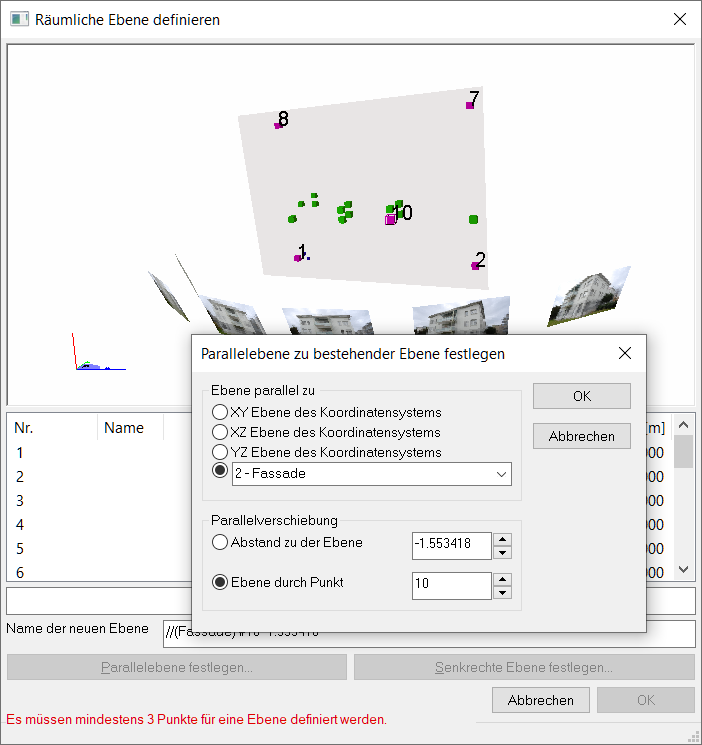
</tr>
<tr style="height: 79.15px;">
<td style="width: 32.3978%; height: 79.15px;"><kbd>Leertaste</kbd><br><kbd>Mittlere Maustaste</kbd></td>
<td style="width: 75.7997%; height: 79.15px;">Die Lupe wird ein/ausgeschalten</td>
</tr>
<tr style="height: 79.15px;">
<td style="width: 32.3978%; height: 79.15px;"><kbd>ENTER</kbd><br><kbd>Linke Maustaste</kbd></td>
<td style="width: 75.7997%; height: 79.15px;">Es wird eine Messung ausgelöst</td>
</tr>
<tr style="height: 50.35px;">
<td style="width: 32.3978%; height: 50.35px;"><kbd>C</kbd></td>
<td style="width: 75.7997%; height: 50.35px;">Fadenkreuze durchschalten</td>
</tr>
<tr style="height: 50.35px;">
<td style="width: 32.3978%; height: 50.35px;"><kbd>S</kbd></td>
<td style="width: 75.7997%; height: 50.35px;">Kontrast und Helligkeit in der Messlupe optimieren</td>
</tr>
<tr style="height: 50.35px;">
<td style="width: 32.3978%; height: 50.35px;"><kbd>E</kbd></td>
<td style="width: 75.7997%; height: 50.35px;">Epipolarlinie in der Messlupe ein/ausschalten</td>
</tr>
</tbody>
</table>
</div>
<div>
<h2>Messen mit der festen Lupe</h2>
<p>Die feste Lupe eignet sich am besten um verstreute, einzelne Punkte in den Bildern zu messen. </p>
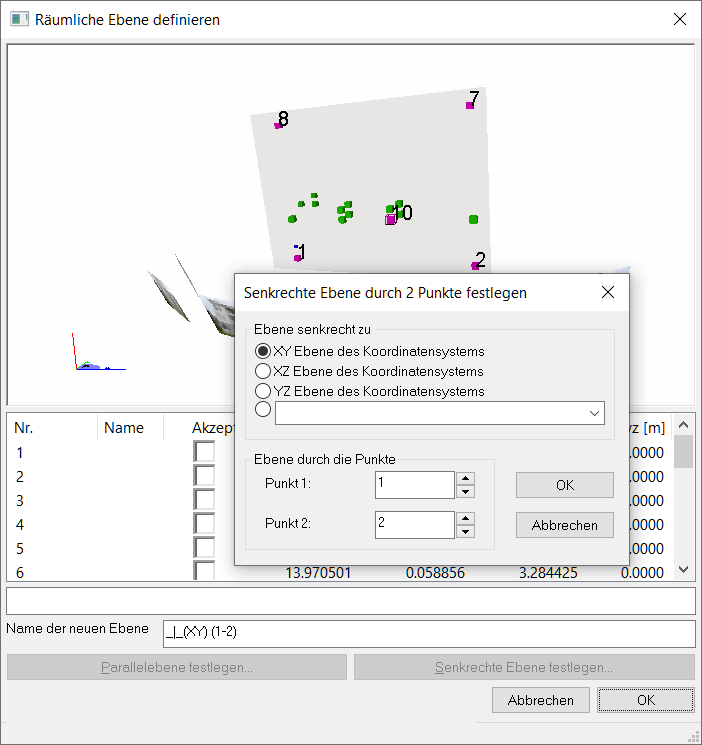
<ul>
<li>Bewegen Sie mit der Maus das Fadenkreuz auf ungefähr auf die Stelle an der Sie den Punkt messen wollen.</li>
<li>Lassen Sie die Maus los.</li>
<li>Machen Sie die Feineinstellung mit den Pfeiltasten auf der Tastatur</li>
<li>Schließen Sie die Messung mit <kbd>Enter</kbd> ab. Nicht <kbd>Linke Maustaste</kbd> verwenden da man hier leicht die eingestellte Position verliert!</li>
</ul>
<div><span style="color: var(--headings-color); font-family: var(--font-base); font-size: 1.60181em; font-weight: var(--font-weight-bold); letter-spacing: var(--letter-spacing);">Messen mit der fließenden Lupe</span></div>
<div>
<p>Die fließende Lupe eignet sich besonders um Konturen in Bildern nachzufahren und dabei Messpunkte zu setzen.</p>
<ul>
<li>Bewegen Sie die Maus ungefähr auf die Stelle an der Sie den Punkt messen wollen</li>
<li>Schalten Sie die fließende Lupe mit der mittleren Maustaste oder Leertaste ein</li>
<li>Die Lupe bewegt sich in 1 Pixel Schritten im Bild, mit <kbd>Strg</kbd> kann schneller und mit <kbd>Shift</kbd> kann langsamer verfahren werden.</li>
<li>Wenn der Punkt genau genug eingestellt ist mit <kbd>Linke Maustaste</kbd> oder <kbd>Enter</kbd> die Messung bestätigen. </li>
<li>Falls erforderlich die Lupe mit <kbd>Mittlere Maustaste</kbd> oder <kbd>Leertaste</kbd> wieder ausschalten.</li>
</ul>
</div>
<div> </div>
</div>
</div>
<h2>Fadenkreuze der Lupe umschalten</h2>
<div>Die Messlupe verfügt über verschiedene Fadenkreuze die mit <kbd>C</kbd> durchgeschaltet werden können:</div>
<div>
<div class="gallery-wrapper"><div class="gallery"  data-is-empty="false" data-columns="4">
<figure class="gallery__item"><a href="https://de-manual.elcovision.com/media/posts/23/gallery/Lupe1.png" data-size="512x538"><img loading="lazy" src="https://de-manual.elcovision.com/media/posts/23/gallery/Lupe1-thumbnail.png" alt="Fadenkreuz 1" width="512" height="538"></a>
<figcaption>Fadenkreuz 1</figcaption>
</figure>
<figure class="gallery__item"><a href="https://de-manual.elcovision.com/media/posts/23/gallery/Lupe2.png" data-size="512x538"><img loading="lazy" src="https://de-manual.elcovision.com/media/posts/23/gallery/Lupe2-thumbnail.png" alt="Fadenkreuz 2" width="512" height="538"></a>
<figcaption>Fadenkreuz 2</figcaption>
</figure>
<figure class="gallery__item"><a href="https://de-manual.elcovision.com/media/posts/23/gallery/Lupe3.png" data-size="512x538"><img loading="lazy" src="https://de-manual.elcovision.com/media/posts/23/gallery/Lupe3-thumbnail.png" alt="Fadenkreuz 3 " width="512" height="538"></a>
<figcaption>Fadenkreuz 3</figcaption>
</figure>
<figure class="gallery__item"><a href="https://de-manual.elcovision.com/media/posts/23/gallery/Lupe4.png" data-size="512x538"><img loading="lazy" src="https://de-manual.elcovision.com/media/posts/23/gallery/Lupe4-thumbnail.png" alt="Fadenkreuz 4" width="512" height="538"></a>
<figcaption>Fadenkreuz 4</figcaption>
</figure>
<figure class="gallery__item"><a href="https://de-manual.elcovision.com/media/posts/23/gallery/Lupe5.png" data-size="512x538"><img loading="lazy" src="https://de-manual.elcovision.com/media/posts/23/gallery/Lupe5-thumbnail.png" alt="Fadenkreuz 5" width="512" height="538"></a>
<figcaption>Fadenkreuz 5</figcaption>
</figure>
<figure class="gallery__item"><a href="https://de-manual.elcovision.com/media/posts/23/gallery/Lupe6.png" data-size="512x538"><img loading="lazy" src="https://de-manual.elcovision.com/media/posts/23/gallery/Lupe6-thumbnail.png" alt="Fadenkreuz 6" width="512" height="538"></a>
<figcaption>Fadenkreuz 6</figcaption>
</figure>
<figure class="gallery__item"><a href="https://de-manual.elcovision.com/media/posts/23/gallery/Lupe7.png" data-size="512x538"><img loading="lazy" src="https://de-manual.elcovision.com/media/posts/23/gallery/Lupe7-thumbnail.png" alt="Fadenkreuz 7" width="512" height="538"></a>
<figcaption>Fadenkreuz 7</figcaption>
</figure>
<figure class="gallery__item"><a href="https://de-manual.elcovision.com/media/posts/23/gallery/Lupe8.png" data-size="512x538"><img loading="lazy" src="https://de-manual.elcovision.com/media/posts/23/gallery/Lupe8-thumbnail.png" alt="Fadenkreuz 8" width="512" height="538"></a>
<figcaption>Fadenkreuz 8</figcaption>
</figure>
</div></div>
</div>
<h2>Farbe des Fadenkreuzes umschalten</h2>
<div>In den <a href="https://de-manual.elcovision.com/elcovision-10-konfigurieren.html" target="_blank" rel="noopener noreferrer">Einstellungen </a>oder in der Multifunktionsleiste &gt; Farben Bildeinblendungen und 3D Ansichten &gt; Farben Messungen &gt; Messlupe Fadenkreuz umgeschaltet werden:</div>
<div> </div>
<div><figure class="post__image"><img loading="lazy"  src="https://de-manual.elcovision.com/media/posts/23/DE_RibbonFarbeMesslupe.png" alt="" width="908" height="177" sizes="(max-width: 768px) 100vw, 768px" srcset="https://de-manual.elcovision.com/media/posts/23/responsive/DE_RibbonFarbeMesslupe-xs.png 300w ,https://de-manual.elcovision.com/media/posts/23/responsive/DE_RibbonFarbeMesslupe-sm.png 480w ,https://de-manual.elcovision.com/media/posts/23/responsive/DE_RibbonFarbeMesslupe-md.png 768w"></figure></div>
<div> </div>
<div> </div>
<h2>Kontrast und Helligkeit in der Messlupe optimieren</h2>
<div>Die Messlupe von ELCOVISION 10 kann den Kontrast und die Helligkeit des Bildausschnittes optimieren. Diese Funktion kann mit <kbd>S</kbd> ein/ausgeschaltet werden:</div>
<div>
<div class="gallery-wrapper"><div class="gallery"  data-is-empty="false" data-columns="2">
<figure class="gallery__item"><a href="https://de-manual.elcovision.com/media/posts/23/gallery/LupeDunkel.png" data-size="749x755"><img loading="lazy" src="https://de-manual.elcovision.com/media/posts/23/gallery/LupeDunkel-thumbnail.png" alt="Original Bild" width="749" height="755"></a>
<figcaption>Original Bild</figcaption>
</figure>
<figure class="gallery__item"><a href="https://de-manual.elcovision.com/media/posts/23/gallery/LupeHell.png" data-size="749x755"><img loading="lazy" src="https://de-manual.elcovision.com/media/posts/23/gallery/LupeHell-thumbnail.png" alt="Optimiertes Bild" width="749" height="755"></a>
<figcaption>Optimiertes Bild</figcaption>
</figure>
</div></div>
<h2>Epipolarlinien in der Messlupe ein/ausschalten</h2>
<div> </div>
<div>Manchmal stören die eingeblendeten Epipolarlinien bei der Messung. Diese können mit <kbd>E</kbd> ein und ausgeblendet werden.</div>
<p> </p>
</div>
<div> </div>
            ]]>
        </content>
    </entry>
    <entry>
        <title>Manuelle Bildmessmethoden</title>
        <author>
            <name>PMS AG</name>
        </author>
        <link href="https://de-manual.elcovision.com/manuelle-bildmessmethoden.html"/>
        <id>https://de-manual.elcovision.com/manuelle-bildmessmethoden.html</id>
            <category term="Manuelle Auswertung"/>

        <updated>2021-02-06T20:33:46+01:00</updated>
            <summary type="html">
                <![CDATA[
                    Entzerrung Messprinzip In einem Bild wird eine plane Entzerrungsebene definiert. Diese Ebene beschreibt die Transformation der Bildkoordinaten in ein lokales Koordinatensystem der Entzerrungsebene. Bei der&hellip;
                ]]>
            </summary>
        <content type="html">
            <![CDATA[
                <h2>Entzerrung</h2>
<figure class="post__image"><img loading="lazy"  src="https://de-manual.elcovision.com/media/posts/22/ModeElsp.jpg" alt="" width="575" height="383" sizes="(max-width: 768px) 100vw, 768px" srcset="https://de-manual.elcovision.com/media/posts/22/responsive/ModeElsp-xs.jpg 300w ,https://de-manual.elcovision.com/media/posts/22/responsive/ModeElsp-sm.jpg 480w ,https://de-manual.elcovision.com/media/posts/22/responsive/ModeElsp-md.jpg 768w"></figure>
<h3>Messprinzip</h3>
<p>In einem Bild wird eine plane <a href="https://de-manual.elcovision.com/digitale-entzerrung.html" target="_blank" rel="noopener noreferrer">Entzerrungsebene </a>definiert. Diese Ebene beschreibt die Transformation der Bildkoordinaten in ein lokales Koordinatensystem der Entzerrungsebene. Bei der Entzerrungsmessung werden eigentlich 2D Koordinaten gemessen.<br>Durch eine räumliche Lagerung der Entzerrungsebene, z.B. durch die Definition über Objektpunkte, erhält man Koordinaten im Objektkoordinatensystem, also 3D Koordinaten.</p>
<h3>Voraussetzungen</h3>
<ul>
<li>Bild einer beliebigen Kamera</li>
<li>Mindestens eine definierte Entzerrungsebene in dem verwendeten Bild</li>
</ul>
<h3>Erreichbare Genauigkeit</h3>
<p>Sehr Hoch - Hoch - <strong>Mittel - Gering</strong></p>
<h3>Automatische Erkennung von Messfehlern</h3>
<p>Nicht möglich</p>
<h3>Mögliche Fehlerquellen</h3>
<ul>
<li>Schlechte Aufnahmekonfigurationen.</li>
<li>Die Entzerrungsebene entspricht nicht der gewollten Auswerteebene.</li>
</ul>
<h2>Einbild- oder Monobildmessung</h2>
<figure class="post__image"><img loading="lazy"  src="https://de-manual.elcovision.com/media/posts/22/ModeSip.jpg" alt="" width="588" height="430" sizes="(max-width: 768px) 100vw, 768px" srcset="https://de-manual.elcovision.com/media/posts/22/responsive/ModeSip-xs.jpg 300w ,https://de-manual.elcovision.com/media/posts/22/responsive/ModeSip-sm.jpg 480w ,https://de-manual.elcovision.com/media/posts/22/responsive/ModeSip-md.jpg 768w"></figure>
<h3>Messprinzip</h3>
<p>Der Messstrahl einer Bildmessung wird mit einer<a href="https://de-manual.elcovision.com/raeumliche-ebenen.html"> 3D Ebene</a> geschnitten. Die Definition der dieser Ebene erfolgt vorab über mindestens 3 Punkte. Wird eine Ebene mit mehr als 3 Punkten bestimmt, so wird eine ausgeglichene Ebene ermittelt.<br>Die Koordinaten des Durchstoßpunktes des Messstrahles durch die definierte Ebene werden als 3D-Punktkoordinaten bewertet.</p>
<h3>Voraussetzungen</h3>
<ul>
<li>Orientierte Bilder einer Messkamera oder simultankalibrierte Bilder einer beliebigen Kamera</li>
<li>Eine <a href="https://de-manual.elcovision.com/raeumliche-ebenen.html">3D Ebene</a></li>
</ul>
<h3>Erreichbare Genauigkeit</h3>
<p>Sehr Hoch - Hoch - <strong>Mittel</strong> - Gering</p>
<h3>Automatische Erkennung von Messfehlern</h3>
<p>Nicht möglich</p>
<h3>Mögliche Fehlerquellen</h3>
<ul>
<li>Die Messebene entspricht nicht der gewünschten Auswerteebene: z.B. bei einer leicht gewölbte Fassade</li>
</ul>
<h2>Zweibildmessung</h2>
<figure class="post__image"><img loading="lazy"  src="https://de-manual.elcovision.com/media/posts/22/Mode2Pic.jpg" alt="" width="588" height="430" sizes="(max-width: 768px) 100vw, 768px" srcset="https://de-manual.elcovision.com/media/posts/22/responsive/Mode2Pic-xs.jpg 300w ,https://de-manual.elcovision.com/media/posts/22/responsive/Mode2Pic-sm.jpg 480w ,https://de-manual.elcovision.com/media/posts/22/responsive/Mode2Pic-md.jpg 768w"></figure>
<h3>Messprinzip</h3>
<p>Die beiden Messstrahlen aus den Messungen zweier Bilder werden im Raum geschnitten und ergeben so einen 3D-Punkt.<br>Mit den beiden Messstrahlen wird ein ausgeglichener Vorwärtsschnitt berechnet.</p>
<h3>Voraussetzungen</h3>
<ul>
<li>Orientierte Bilder einer Messkamera oder simultankalibrierte Bilder einer beliebigen Kamera</li>
</ul>
<h3>Erreichbare Genauigkeit</h3>
<p><strong>Sehr Hoch - Hoch -</strong> Mittel - Gering</p>
<h3>Automatische Erkennung von Messfehlern</h3>
<p>Möglich über die Berechnung des Punktfehlers. Die fehlerhafte Messung kann allerdings nicht automatisch gefunden werden.<br>Die Messung selbst wird durch das Einblenden einer sogenannten Epipolarlinie in die Bilder unterstützt.</p>
<h3>Mögliche Fehlerquellen</h3>
<ul>
<li>Sind Bildstandpunkte sehr nahe zusammen, kann es dann durch den schleifenden Strahlenschnitt zu einer schlechten Genauigkeit in Blickrichtung führen:<br><figure class="post__image"><img loading="lazy"  src="https://de-manual.elcovision.com/media/posts/22/Genauigkeit2BildMessung.png" alt="" width="1128" height="329" sizes="(max-width: 768px) 100vw, 768px" srcset="https://de-manual.elcovision.com/media/posts/22/responsive/Genauigkeit2BildMessung-xs.png 300w ,https://de-manual.elcovision.com/media/posts/22/responsive/Genauigkeit2BildMessung-sm.png 480w ,https://de-manual.elcovision.com/media/posts/22/responsive/Genauigkeit2BildMessung-md.png 768w"></figure></li>
</ul>
<p> </p>
<h2>Mehrbildmessung</h2>
<figure class="post__image"><img loading="lazy"  src="https://de-manual.elcovision.com/media/posts/22/ModenPic.jpg" alt="" width="600" height="439" sizes="(max-width: 768px) 100vw, 768px" srcset="https://de-manual.elcovision.com/media/posts/22/responsive/ModenPic-xs.jpg 300w ,https://de-manual.elcovision.com/media/posts/22/responsive/ModenPic-sm.jpg 480w ,https://de-manual.elcovision.com/media/posts/22/responsive/ModenPic-md.jpg 768w"></figure>
<h3>Messprinzip</h3>
<p>Alle Messstrahlen werden miteinander im Raum geschnitten und ergeben so den 3D-Punkt. Je mehr Messungen gemacht werden, umso genauer kann der Punkt im Raum bestimmt werden.<br>Mit allen Messstrahlen wird ein ausgeglichener Vorwärtsschnitt berechnet.</p>
<h3>Voraussetzungen</h3>
<ul>
<li>Orientierte Bilder einer Messkamera oder simultankalibrierte Bilder einer beliebigen Kamera</li>
</ul>
<h3>Erreichbare Genauigkeit</h3>
<p><strong>Sehr Hoch </strong>- Hoch<strong> </strong>- Mittel - Gering</p>
<h3>Automatische Erkennung von Messfehlern</h3>
<p>Möglich über die Berechnung des Punktfehlers. Ab 3 Bildmessungen können die fehlerhaften Messungen automatisch gefunden werden.<br>Die Messung selbst wird durch das Einblenden einer sogenannten Epipolarlinie in die Bilder unterstützt.</p>
<p> </p>
<p> </p>
<p> </p>
<p> </p>
<p> </p>
<p> </p>
<p> </p>
<p> </p>
<p> </p>
<p> </p>
<p> </p>
<p> </p>
            ]]>
        </content>
    </entry>
</feed>